
Deine Öffnungsraten stagnieren oder sinken, obwohl du großartige Inhalte verschickst, einen professionellen E-Mail-Anbieter nutzt und das Feedback deiner Leser durchweg positiv ist? Dann könnte die Ursache nicht in deinem Marketing liegen, sondern in einem technischen Detail, das die meisten Newsletter-Betreiber schlicht nicht kennen: Gmail Clipping.
In diesem Artikel erfährst du, was Gmail Clipping ist, warum es deine Metriken in Tools wie FluentCRM systematisch verfälscht, wie du prüfst, ob du betroffen bist – und welche konkreten Maßnahmen du sofort ergreifen kannst.
1. Was ist Gmail Clipping und ab wann greift es?
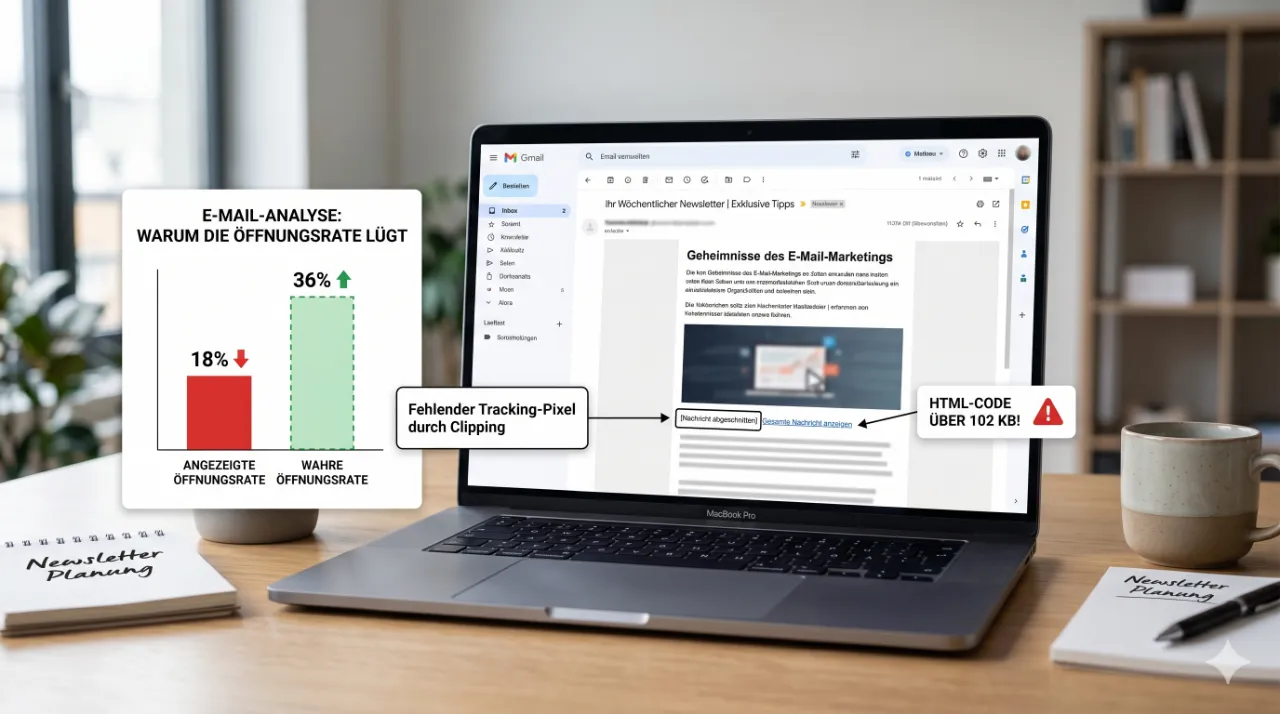
Gmail schneidet E-Mails ab, sobald ihr HTML-Quellcode eine Größe von rund 102 KB überschreitet. Statt der vollständigen Nachricht sieht der Empfänger dann nur den ersten Teil, gefolgt von einem unscheinbaren Link: „[Nachricht abgeschnitten] Gesamte Nachricht anzeigen.“
Wichtig zu wissen: Gemessen wird ausschließlich der HTML-Code der E-Mail. Bilder (die extern geladen werden) und die reine Textversion zählen nicht dazu. 102 KB klingt nach viel, ist es aber nicht, sobald ein visueller E-Mail-Editor im Spiel ist.
Das Clipping betrifft vor allem mehrseitige, inhaltsreiche Newsletter. Kurze Marketing-E-Mails wie Willkommensnachrichten oder Promo-Mails erreichen diese Grenze in der Regel nicht. Wer aber jede Woche einen ausführlichen Newsletter mit mehreren Artikeln, Newsbereichen und wiederholenden Designelementen versendet, ist ein klassischer Kandidat.
2. Warum Gmail Clipping deine Öffnungsrate systematisch verfälscht
Hier liegt der eigentliche Schaden und er ist subtil. E-Mail-Marketing-Tools messen eine Öffnung anhand eines unsichtbaren Tracking-Pixels: ein 1×1-Pixel-Bild, das am Ende der E-Mail eingebettet ist. Sobald ein E-Mail-Programm dieses Bild lädt, registriert der Server eine Öffnung.
Das Problem: Dieser Tracking-Pixel sitzt ganz unten in der E-Mail. Wenn Gmail die Nachricht vorzeitig abschneidet, wird genau dieser Bereich nicht geladen. Das Ergebnis: Der Leser öffnet die E-Mail, liest sie und wird trotzdem nicht als ‚geöffnet‘ gezählt.
Das Paradox: Je länger und hochwertiger dein Newsletter, desto zuverlässiger überschreitest du die 102-KB-Grenze und desto mehr echte Öffnungen fallen aus der Statistik heraus. Besserer Content produziert schlechtere Zahlen. Das ist kein Leistungsproblem, sondern ein Messproblem.
Besonders gefährlich wird das, wenn du automatische Re-Engagement-Kampagnen laufen hast: Du könntest aktive Leser als inaktiv einstufen und ihnen Abmelde-Mails schicken obwohl sie deinen Newsletter regelmäßig lesen.
3. Wieso aufgeblähtes E-Mail-HTML so häufig vorkommt
Die naheliegende Reaktion ist: „Dann schreibe ich einfach weniger.“ Das greift zu kurz. Denn das eigentliche Problem liegt nicht im Textumfang, sondern im strukturellen Overhead, den E-Mail-Editoren automatisch erzeugen.
E-Mail-Clients sind technisch extrem uneinheitlich. Um in allen gängigen Programmen (Outlook, Gmail, Apple Mail, Yahoo etc.) korrekt dargestellt zu werden, müssen E-Mails mit verschachtelten HTML-Tabellen und inline gesetzten CSS-Stilen gebaut werden, ein technischer Rückschritt in die Anfangsjahre des Webs. Jeder professionelle E-Mail-Editor erzeugt genau dieses Format, weil es schlicht keine bessere Alternative gibt.
Das Ergebnis: Ein typischer umfangreicher Newsletter kann 140 KB HTML erzeugen, obwohl der reine Leseinhalt (Texte, Links) vielleicht nur 20–25 KB ausmacht.
Dazu kommt: Die meisten E-Mail-Editoren zeigen dir die tatsächliche Ausgabegröße nicht an. Du siehst im Builder, wie deine E-Mail aussieht, aber nicht, wie groß die dahinterliegende HTML-Datei wirklich ist. Das Problem entsteht also unsichtbar.
4. So prüfst du, ob dein Newsletter betroffen ist
Der erste Schritt ist eine einfache Messung. Geh so vor:
- Sende dir selbst eine Testversion deines Newsletters.
- Öffne die E-Mail in deinem Gmail-Postfach und schaue, ob unten der Hinweis „[Nachricht abgeschnitten]“erscheint.
- Rufe in deinem E-Mail-Client die Option „Original anzeigen“ oder „Quelltext“ auf und prüfe die Gesamtgröße der HTML-Datei.
- Liegt die Größe über 100 KB? Dann bist du im Risikobereich. Über 102 KB? Dann wirst du mit hoher Wahrscheinlichkeit bereits geclipt.
Tipp: Beauftrage ein KI-Tool damit, den HTML-Quellcode der E-Mail zu analysieren und dir sowohl die Gesamtgröße als auch die Verteilung zwischen Inhalt und Struktur aufzuschlüsseln. Das gibt dir einen guten Überblick, wo die größten Einsparungspotenziale liegen.
5. 7 konkrete Maßnahmen, um unter die 102-KB-Grenze zu kommen
1. Messe die echte Ausgabegröße – nicht die Editor-Ansicht
Was du im Builder siehst, hat nichts mit der tatsächlichen HTML-Größe zu tun. Sende dir immer eine Testmail und prüfe den Quelltext. Nur so erkennst du, ob du ein Problem hast.
2. Ziele auf unter 100 KB – nicht auf genau 102 KB
Du brauchst einen Puffer. Denn der Tracking-Pixel muss vollständig unterhalb des Inhalts liegen und nicht knapp an der Grenze. Ein Richtwert von 95–100 KB gibt dir Sicherheit.
3. Nutze weiche Zeilenumbrüche für besseren Lesefluss (statt endloser Blöcke)
Jeder neue harte Absatz (Enter) im visuellen E-Mail-Editor erzeugt im Hintergrund oft einen komplett neuen HTML-Block mit eigener Tabellenstruktur und Inline-Styles. Das bläht den Code massiv auf. Die Lösung ist aber nicht, leserfeindliche Textwüsten zu produzieren. Der Trick: Arbeite mit „weichen“ Zeilenumbrüchen (Shift + Enter). Das erzeugt im Code nur ein simples <br>-Tag und spart enorm viel Platz, während deine Texte für den Leser auf dem Smartphone schön luftig und lesbar bleiben.
4. Konvertiere wiederholende Elemente in handcodiertes HTML
Header, Footer, Call-to-Action-Boxen – diese Elemente tauchen in jedem Newsletter auf. Wenn sie im visuellen Editor gebaut sind, erzeugen sie jedes Mal denselben Overhead. Einmal als sauberes, handcodiertes HTML-Template gebaut, lässt sich ihre Größe oft um 70–80 % reduzieren, ohne sichtbare Änderung im E-Mail-Client.
5. Entrümple das Template
Leere Spalten, doppelte Trennlinien, vergessene Designelemente, überflüssige Spacer-Blöcke, sie alle kosten KB ohne Gegenwert. Gehe dein Template strukturell durch und entferne alles, was nichts zur Lesbarkeit beiträgt.
6. Kürze zuerst die Struktur, dann den Inhalt
Die Reihenfolge ist entscheidend: Optimiere zunächst Template und wiederkehrende Elemente. Erst wenn das ausgeschöpft ist, solltest du über kürzere Inhalte nachdenken. In den meisten Fällen lässt sich das Problem lösen, ohne einen einzigen Satz zu streichen.
7. Erwäge einen externen E-Mail-Editor
Manche Newsletter-Plugins und E-Mail-Marketing-Tools erlauben es, reinen HTML-Code direkt einzufügen. Wer seinen Newsletter in einem spezialisierten E-Mail-Design-Tool (z. B. Stripo) erstellt und den saubereren HTML-Output in sein Versandsystem importiert, kann die Dateigröße deutlich reduzieren.
💡 Extra-Tipp für Profis: Tracking-Pixel verschieben
Manche modernen E-Mail-Marketing-Tools erlauben es, die Position des Tracking-Pixels manuell an den Anfang der E-Mail zu setzen. Das verhindert zwar nicht, dass dein Design unten abgeschnitten wird, aber das Pixel wird direkt beim Öffnen geladen. So rettest du zumindest deine saubere Öffnungsraten-Statistik!
6. Best Practices für schlanke Newsletter-Templates
Auf einen Blick: Best Practices
- Einfache Templates schlagen opulente Designs: je näher an Plain-Text, desto besser für die Dateigröße.
- E-Mail ist ein anderes Medium als Blog oder Podcast. Tiefgründige Langform-Inhalte funktionieren besser auf der Website, verlinkt aus einem kompakten Newsletter.
- Gute Zustellbarkeit (Deliverability) und niedriges Clipping sind zwei verschiedene Probleme. Ein Top-Versandanbieter löst nur ersteres.
- Automatische Re-Engagement-Kampagnen regelmäßig auf Basis der Clipping-Problematik überprüfen, sonst werden aktive Leser fälschlicherweise abgemeldet.
Der wichtigste Grundsatz: Öffnungsraten sind auch ohne Gmail Clipping eine unzuverlässige Metrik. Aber das Clipping-Problem ist das Einzige davon, das du vollständig unter Kontrolle hast. Es lohnt sich, es zu lösen.
FAQ
Was ist Gmail Clipping genau?
Gmail Clipping bezeichnet das automatische Abschneiden von E-Mails, deren HTML-Code eine Größe von ca. 102 KB überschreitet. Der restliche Inhalt wird ausgeblendet und kann nur durch Klick auf einen Link vollständig angezeigt werden.
Ab welcher Größe schneidet Gmail E-Mails ab?
Der Schwellenwert liegt bei rund 102 KB reinem HTML-Code. Bilder und die Textversion der E-Mail werden dabei nicht mitgezählt. Um einen Puffer zu haben, sollte man unter 100 KB bleiben.
Warum sinken meine Öffnungsraten durch Gmail Clipping?
Das Tracking-Pixel, das eine E-Mail-Öffnung registriert, befindet sich am Ende der Nachricht. Wird die E-Mail durch Gmail abgeschnitten, lädt dieses Pixel nicht die Öffnung wird also nicht gezählt, obwohl der Empfänger die E-Mail tatsächlich gelesen hat.
Betrifft Gmail Clipping nur Newsletter?
In der Praxis ja. Kurze Marketing-Mails, Willkommensnachrichten oder transaktionale E-Mails überschreiten die 102-KB-Grenze kaum. Betroffen sind hauptsächlich umfangreiche Newsletter mit vielen Inhalten, Grafiken und Strukturelementen.
Hilft ein besserer E-Mail-Anbieter gegen Gmail Clipping?
Nein. Zustellbarkeit und Clipping sind zwei völlig separate Probleme. Ein Premium-Versandanbieter sorgt dafür, dass deine E-Mail im Postfach landet – aber Gmail entscheidet danach anhand der E-Mail-Größe, ob sie vollständig angezeigt wird.