



Wenn du dich noch nicht für ein spezielles E-Mail-Marketing-Tool entschieden hast oder auf der Suche nach einer neuen Lösung für deinen Newsletter bist, dann bist du in meinem Artikel zu Fluent CRM* genau richtig.
Mal ehrlich, normalerweise führt kein Weg an den bekannten Tools von Drittanbietern (z.B. ActiveCampaign, Drip, ConvertKit, etc.) vorbei, wenn du mit deinen Kunden automatisiert interagieren möchtest. Jedoch hat das oftmals nicht nur seinen (stolzen) Preis, sondern ist mit Server-Standorten außerhalb der EU auch DSGVO-technisch immer so eine Sache.
Mit FluentCRM holst du dir dein Marketing-Tool direkt in deine WordPress Installation, das sich in einigen Bereichen nicht vor den Tools der „großen“ Anbieter verstecken muss, um einiges kostengünstiger und je nach deinem Server-Standort auch DSGVO konform ist.
In diesem Artikel stelle ich dir den E-Mail-Marketing-Teil von Fluent CRM vor und zeige dir die wichtigsten Grundeinstellungen, wie Kontakte in FluentCRM aufgenommen werden und wie du deine erste E-Mail-Kampagne erstellst.
1. Was ist Fluent CRM?
Fluent CRM ist ein sogenanntes Customer-Relationship-Management-Plugin für WordPress, das dich bei der Verwaltung deiner Kundenbeziehungen und deinem E-Mail-Marketing unterstützt.
Wie in ActiveCampaign*, kannst du was das E-Mail-Marketing betrifft, E-Mail-Kampagnen erstellen, Newsletter versenden, Automatisierungen einrichten, A/B-Tests durchführen und vieles mehr. Jedoch mit dem Unterschied, daß Fluent CRM direkt auf deiner WordPress Installation liegt und kein Drittanbieter-Tool ist, in das du dich separat einloggen musst.
Vom Umfang her kommt Fluent CRM noch nicht ganz an Tools wie ActiveCampaign, ConvertKit, etc. heran und bietet manche Fortgeschrittenen-Funktionen, wie z.B. ineinander verschachtelte Wenn/ Dann-Logik innerhalb einer Automation, für den Moment nicht an.
Für sehr viele von uns bietet das Plugin jedoch mehr als ausreichend Funktionen an, zumal es mit 129$/ Jahr – unabhängig von der Größe deiner Newsletter-Liste – auch nur einen Bruchteil des Preises der anderen Tools kostet.
Was du in diesem Zusammenhang nur wissen musst: Damit Fluent CRM E-Mails versenden kann, benötigst du eine SMTP-Anbindung z.B. an Amazon SES, Sendgrid, Sendinblue, Mailgun, Postal, etc.
Keine Angst: Diese Anbindung erreichst du spielend einfach über das hauseigene Plugin Fluent-SMTP.

Deutsche Übersetzung für die Fluent-Familie
Einheitliche Sprache für dich & deine Websitbesucher
Was ich definitiv noch erwähnen muss: FluentCRM ist ebenfalls deine Schaltzentrale, wenn du z.B. FluentCommunity (Community Plugin) nutzt und Mitglieder in deine Community bringen möchtest oder FluentCart (WooCommerce Alternative) nutzt und deinen Käufern E-Mails per Automation zukommen lassen möchtest.
Wenn du FluentCRM erstmal auf einer Stagin-Site ausprobieren möchtest:
Lesetipp: WordPress lokal installieren: In 5 Minuten zur Testumgebung mit Local WP
2. Fluent CRM Highlights
2.1 Bedienung
Fluent CRM ist sehr einfach aufgebaut und wenn du schon einmal ein anderes E-Mail-Marketing-Tool verwendet hast, dann wirst du dich hier sehr schnell zurechtfinden.

Vom zentralen Dashboard aus erreichst du schnell alle wichtigen Punkte, wie Automationen, Kontakte, E-Mail-Sequenzen und wirst mit Sicherheit nie lange suchen müssen, um dein Ziel zu erreichen.
2.2 E-Mail-Sequenzen/ Automationen
Du kannst beliebig viele E-Mail-Sequenzen (z.B. fürs Onboarding) oder Automationen (falls deine Sequenz mehr als nur E-Mails und Delays enthalten sollen) anlegen.
Die Trigger (Startpunkte der Automationen) können dabei vielfältig sein, z.B. Listen abonnieren, Tags, Benutzerregistrierung, WooCommerce Bestellungen oder auch Webhooks von anderen Third-Party-Tools.

Z.B. kannst du FluentCRM großartig dazu nutzen, Käufern Zugriff auf die verschiedenen Inhalte innerhalb deiner FluentCommunity* zu gewähren.
Wie bereits erwähnt, hat Fluent CRM hier noch ein wenig Aufholbedarf gegenüber Platzhirschen wie Activecampaign*, vor allem was Trigger betrifft. Hier wäre es noch schön, wenn es Trigger wie „hat Webseite besucht“, „hat E-Mail geöffnet“, „hat E-Mail gelesen“ oder „hat auf E-Mail geantwortet“ geben würde.
Hinweis:
Auf Punkte wie „hat E-Mail geöffnet“ oder „hat E-Mail gelesen“ muss man gezwungenermaßen in Zukunft ohnehin verzichten, da durch Tracking-Blocker derartige Aktionen ohnehin fast nicht mehr nachverfolgt werden können.
Mit den bestehenden Triggern „Liste abonniert/ abbestellt“, „Tags hinzugefügt/ entfernt“, „WordPress Benutzerrolle hinzugefügt“ und „WooCommerce Bestellung“ kann man doch auch eine Menge anstellen, was für viele Nutzer von Fluent CRM reichen wird.
2.3 E-Mail-Templates
Damit du nicht bei Null beginnen musst, bietet dir FluentCRM E-Mail-Vorlagen. So startest du viel leichter mit deinem Newsletter, Produkt-Update, deiner Ankündigung – was auch immer.
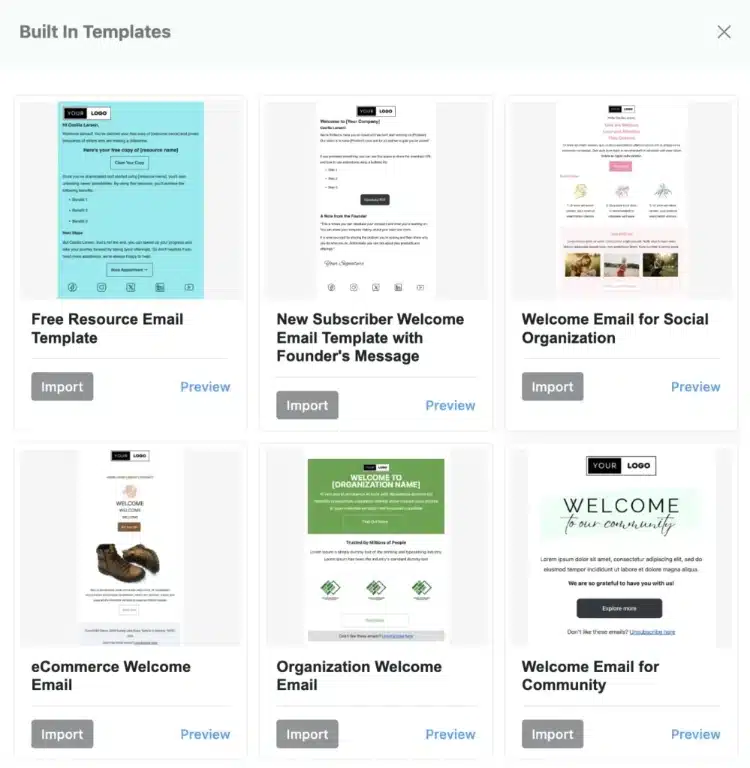
Einfach aussuchen, Inhalt anpassen, absenden!
2.4 Listenbasiertes Double-Opt-in
Vorbei die Zeit, wo du nur einen Double-Opt-in für dein gesamtes E-Mail-Marketing nutzen konntest.
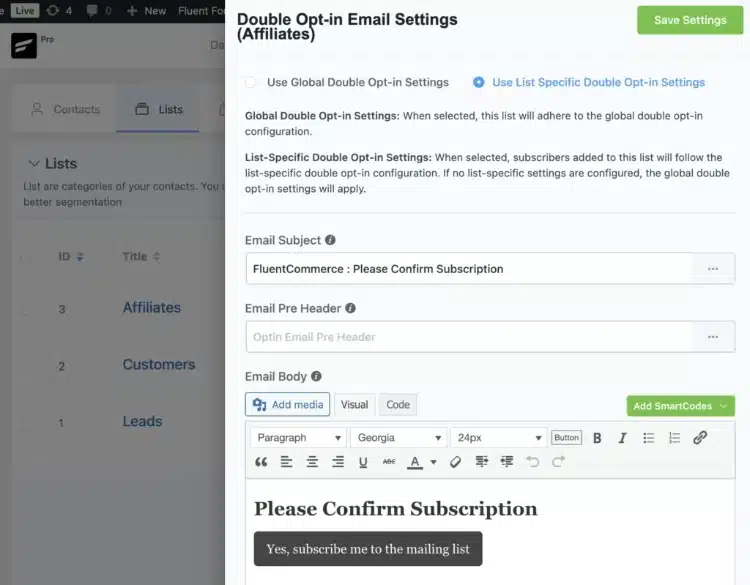
FluentCRM bietet dir mittlerweile die Möglichkeit, ein listenbasiertes Double-Opt-in einzurichten.
Jetzt kannst du Bestätigungen basierend auf dem genauen Angebot, Ereignis oder Funnel personalisieren und so ab der ersten E-Mail für ein reibungsloseres und relevanteres Erlebnis sorgen.
2.5 WooCommerce
Da sowohl Fluent CRM, als auch WooCommerce, auf deiner Website liegen, ist der Datenaustausch zwischen beiden Tools natürlich weltklasse!
So kannst du ganz einfach passende Automationen erstellen, Kunden segmentieren und erhältst natürlich eine Menge Kundendaten, ohne daß dich irgendwelche Integrations-Limitierungen einschränken würden.
Lesetipp: „WooCommerce Kaufabbrüche minimieren: So nutzt du FluentCRM für Abandoned Cart Recovery„.
2.4 Preis
Der Preis von Fluent CRM ist natürlich unschlagbar. Wenn dir der Umfang des Plugins reicht (und vielen von uns wird es das auf alle Fälle), dann kannst du dir damit jährlich – je nach Setup – mehrere hundert Euro sparen.
2.5 DSGVO konform
Viele der Marketing-Tool-Anbieter sind in den USA beheimatet, entsprechend liegen die Daten auch immer dort auf irgendwelchen Servern herum. Da Fluent CRM und all die damit verbundenen Kundendaten einzig und allein auf deiner Website liegen, bestimmst du mit der Wahl deines Hosters und deines Versand-Dienstleisters allein, inwieweit du der DSGVO entsprechen möchtest.
3. Fluent CRM Preise
Wie bei den meisten Tools ergibt sich der Preis daraus, auf wie vielen Websites (Lizenzen) du Fluent CRM installieren möchtest.

Für 1 Website reicht dir die Single Site License129 $/ Jahr. Hier bekommst du 1 Jahr Updates & 1 Jahr Priority Support.Für 5 Websites sind es 249$/ Jahr und für 50 Websites 499$/ Jahr.
3.1 Preisvergleich Fluent CRM vs. ActiveCampaign vs. Mailchimp
Schauen wir uns einfach kurz an, was die monatlichen Kosten im Vergleich sind, wenn wir von folgenden Voraussetzungen ausgehen:
- Wir betrachten die Standardtarife, welche in etwa dem Umfang von Fluent CRM entsprechen
- 4 Newsletter monatlich an die gesamte Liste
- FluentCRM verbunden mit Amazon SES mit 0,10$ pro 1000 Emails
Die Angaben in der Klammer beziehen sich auf das ganze Jahr.
|
Abonnenten |
Fluent CRM |
ActiveCampaign |
Mailchimp |
|---|---|---|---|
|
500 |
10,95$ (131,40$) |
9$ (108$) |
20$ (240$) |
|
1.000 |
11,15$ (133,80$) |
39$ (348$) |
60$ (720$) |
|
2.500 |
11,75$ (141$) |
61$ (588$) |
60$ (720$) |
|
5.000 |
12,75$ (153$) |
99$ (948$) |
100$ (1200$) |
Wie du siehst, sparst du dir mit Fluent CRM in Kombination mit Amazon SES jährlich eine beträchtliche Summe, zumindest sobald du mehr als 500 Abonnenten hast.
4. Fluent CRM Pro installieren & Lizenz aktivieren
Die abgespeckte, kostenlose Version von Fluent CRM ist Grundlage der PRO-Version und kannst du direkt über dein WordPress Backend unter Plugins > installieren suchen und installieren.

Anschließend gehst du in das Dashboard deines WPManageNinja-Kontos und lädst dir dort die Pro-Version herunter.

Wenn du dir nicht sicher bist wie das geht, schau einfach hier in meine Anleitung „WordPress Plugin installieren„.
Sobald du diese installiert hast, findest du das Fluent CRM Dashboard über das WordPress Menü „Fluent CRM“. Wenn du diesen Link zum ersten Mal anklickst, gelangst du zum Ersteinrichtungs-Wizard, wo du deine Geschäftsdaten hinterlegen, eine erste Liste (oder auch mehrere) und Tags anlegen kannst.

An dieser Stelle hast du auch die Möglichkeit, bereits Kontakte zu importieren.
Achtung: Achte unbedingt darauf, nur Kontakte aufzunehmen, die einem Newsletter-Erhalt definitiv zugestimmt haben!
Klicke anschließend auf „Weiter zum Dashboard“ und du siehst links oben einen Hinweis, daß du deinen Lizenzschlüssel eingeben musst.

Klicke auf den Link (oder alternativ unter Einstellungen > License Management), gib anschließend in das Feld deinen Lizenzschlüssel ein und klicke auf „Verify License“.

Wenn alles geklappt hat, siehst du eine Erfolgsmeldung und wir können nun in den Einstellungen gleich noch die wichtigsten grundlegenden Einstellungen vornehmen.

5. Fluent CRM Grundeinstellungen
Ich kann in diesem Artikel natürlich nicht auf alle Einstellungen eingehen, jedoch möchte ich dir einige wichtige kurz zeigen.

5.1 Business Settings
Deinen Firmennamen, deine Adresse und dein Logo hast du ja bereits im Setup-Wizard hinterlegt, kannst es hier aber nochmal ändern oder anpassen. Diese Infos sind wichtig, da sie z.B. im E-Mail-Footer oder der Abmeldeseite verwendet werden.
5.2 Email Settings
In den E-Mail-Settings legst du fest, von welcher Absenderadresse und unter welchem Namen dein Newsletter versandt wird. Du kannst hier unter anderem auch festlegen, an welche Adresse E-Mails zugestellt werden sollen, sobald jemand auf deinen Newsletter antwortet.

Außerdem legst du hier auch die Einstellungen für deinen E-Mail-Footer fest. Standardmäßig sind hier deine Kontaktinformationen hinterlegt, sowie ein Abmeldelink und ein Link zu den Abonnements.

Natürlich kannst du hier grafisch nachhelfen und z.B. dein Bild und weitere Informationen einfügen.
5.3 Double Opt-In Settings
Gemäß der DSGVO darf sich niemand auf deiner Newsletter-Liste befinden und E-Mails erhalten, wenn Er oder Sie nicht ausdrücklich zugestimmt hat.
Der Weg mit Double-Opt-In sieht folgendermaßen aus:Hier erhält der Subscriber nach Ausfüllen des Formulars eine Bestätigungsmail (Confirmation Email), durch die du als Versender sicherstellen kannst, daß sich auch der Inhaber der Mailadresse eingetragen und die Registrierung angefordert hat. Gleichzeitig wird der Nutzer darauf hingewiesen, daß sie den Newsletter jederzeit wieder abbestellen können.
Entsprechend ergänzt du unter diesem Punkt einfach die fehlenden Einstellungen, d.h. du wählst einen passenden E-Mail-Betreff (z.B. „Bestätige deine E-Mail-Adresse“) und einen netten Hinweistext für die E-Mail.
Ganz wichtig sind hier 2 Punkte:

- „Nach Bestätigungsaktionen“:
Wähle hier „Weiterleitung zu einer URL“ und gib die URL z.B. deiner Danke-Seite ein. Wirkt so viel sympathischer auf deine neuen Abonnenten. - „Enable Tag based double optin redirect“:
Aktiviere diesen Haken und du hast sogar die Möglichkeit, je nach „Tag“ auf verschiedene Danke-Seiten weiterzuleiten. Extrem hilfreich, wenn du z.B. mehrere Lead-Magnets hast
5.4 SMTP/ E-Mail Service Settings
Fluent CRM benutzt zur Auslieferung deiner E-Mails den Service, den du für deine WordPress-Website generell hinterlegt hast.
Warum es grundsätzlich keine gute Idee ist, deine E-Mails von WordPress aus zu versenden und wie du es mit einem kostenlosen Tool wie Fluent SMTP (Artikel) besser machen kannst, habe ich dir in meinem Artikel dazu genau beschrieben.
Sofern du Fluent SMTP benutzt (zu was ich dir raten würde), ist die Verbindung in diesem Abschnitt automatisch hinterlegt und du siehst auch alle deine Verifizierten E-Mail-Absender hier. Benutzt du z.B. Plugins wie WP Mail SMTP, dann ist an dieser Stelle nichts eingetragen.
SMTP, Double-Opt-in, DSGVO-Einstellungen – auf einmal ist FluentCRM kein Fünf-Minuten-Setup mehr.
Wenn du dir das nicht allein zutraust: In der ThriveBiz+ Community richten wir dein FluentCRM gemeinsam ein oder ich prüfe dein bestehendes Setup direkt im Digital Audit.
6. Fluent CRM Kontakte anlegen & verwalten
6.1 Kontakte manuell anlegen
Natürlich bietet dir Fluent CRM die Möglichkeit, Kontakte manuell anzulegen. Dazu klickst du auf den Menüpunkt „Kontakte“ und wählst rechts oben die Möglichkeit „Add Contact“ oder „Import“ aus.

Nach einem Klick auf „Add Contact“ öffnet sich ein Fenster, wo du alle relevante Daten hinterlegen kannst.

Bei „Status“ ist „Abonniert“ voreingestellt. Damit wird der Kontakt so behandelt, als hätte er das Double Opt-In durchgeführt.
Vergiss nicht, abschließend ein Liste und Tags zuzuweisen. Fertig!
Alternativ klickst du auf „Import“ und wählst eine der dir angebotenen Optionen aus.

Du kannst Kontakte aus einer CSV-Datei importieren, WordPress Benutzer übertragen, deine WooCommerce Kunden übertragen oder die Import-Funktion aus anderen E-Mail-Marketing-Tools nutzen.
Natürlich sollte der „manuelle Weg“ eher die Ausnahme bilden und deine Kontakte automatisch in FluentCRM aufgenommen werden. Eine Möglichkeit, wie das funktioniert, sehen wir uns gleich an.
6.2 Kontakte automatisiert anlegen
Um Kontakte automatisch in Fluent CRM hinzuzufügen, musst du eine Anbindung zu z.B. WooCommerce oder einem externen Formular herstellen.
Hinweis: Wenn WooCommerce und FluentCRM auf der gleichen Website installiert sind, wird die Verbindung zwischen beiden automatisch hergestellt.
6.2.1 Über WooCommerce Checkout
Falls du WooCommerce benutzt, findest unter Einstellungen > General Settings ganz unten einen Bereich für dein WooCommerce Checkout Abonnement-Feld.

Hier kannst du folgende Einstellungen treffen:
- Checkout Label: Die Beschriftung deiner Checkbox
- Liste zuweisen: Füge Kunden einer bestimmten Liste hinzu
- Schlüsselwörter zuweisen: Füge Kunden bestimmte Tags zu
- Auto Checked: Checkbox zum Newsletter automatisch aktivieren (nicht empfohlen)
- Checkbox nicht anzeigen: Checkbox nicht anzeigen, wenn Kunde bereits auf der Newsliste steht
- Double Opt-in: Double Opt-In aktivieren (zwingend empfohlen)
Klicke abschließend auf „Save Settings“ und es wird im Checkout eine Checkbox für die Newsletteranmeldung angezeigt.

6.2.2 Über WooCommerce Automation
Alternativ kannst du auch eine Automation, z.B. mit Trigger „Nach Produktkauf“, anlegen, bei der dein Kunde automatisch deiner Newsliste hinzugefügt wird, sobald ein (bestimmtes) Produkt gekauft wurde.
Um der DSGVO zu entsprechen, musst du hier nur sicherstellen, daß der Kunde mit dem Status „Ausstehend“ hinzugefügt wird.

So wird nach dem Kauf immer erst automatisch die Double Opt-In E-Mail versandt, wodurch der Kunde immer noch selber entscheiden kann, ob er tatsächlich der Newsliste hinzugefügt werden möchte.
6.2.3 Über Newsletter-Formular
Fluent CRM bringt kein eigenes Opt-In-Formular mit sich, d.h. du kannst wie ich auf Lead Generation Formulare über Thrive Architect* oder Thrive Leads* zurückgreifen, das hauseigene Fluent Forms* von WPManageNinja benutzen oder mit Convert Pro*, Elementor, etc. alle anderen möglichen Tools per API-Schnittstelle mit FluentCRM verbinden.

Wenn die API-Verbindung steht, musst du lediglich dein Formular anklicken, mit Fluent CRM verknüpfen, Double Opt-In auswählen, FERTIG!
Wie du z.B. eine API-Verbindung mit den Tools von Thrive Themes herstellst, erfährst du hier
6.3 Kontakte verwalten
Unter dem Menüpunkt Kontakte kannst du jeden einzelnen Kontakt anklicken und siehst anschließend eine Übersicht aller gespeicherter Daten zu dem Kontakt.

Dazu gehören Kontaktdaten, Listen, Tags, gesendete Automationen & Mails, Link-Klicks, gekaufte Produkte (je nach Integration), etc.
Diese Infos kannst du hier auch bearbeiten und z.B. dem Kontakt von hier aus eine Mail zusenden, Tags hinzufügen und vieles mehr. Im Prinzip funktioniert das in allen E-Mail-Marketing-Tools gleich ähnlich.
7. Fluent CRM Newsletter Kampagne versenden
Einen Newsletter an deine Liste zu versenden geht in FluentCRM spielen einfach.
Klicke entweder links im Menü auf „Kampagnen“ oder oben im Menü auf „E-Mails > Alle Kampagnen“ und anschließend auf „Create New Campaign“.

Im nächsten Fenster musst du dann einen Namen für deine Kampagne angeben (nur interner Gebrauch).

Mit einem Klick auf „Create Campaign“ kommst du dann schon ins Bearbeitungsfenster deiner E-Mail.
7.1 Design über Block-Editor
Standardmäßig ist der Block-Editor vorausgewählt. Klicke einfach auf das „+“-Symbol und zieh dir deine Elemente ins Editorfenster.

Durch Klick auf das Zahnradsymbol (1) kannst du Farben und Schriften festlegen, das Augensymbol (2) zeigt dir eine Vorschau deiner Mail und durch die geschweiften Klammern (3) kannst du dynamische Inhalte (z.B. Abonnenten-Name) einfügen.
7.2 Design über Visual Builder
Du kannst aber auch den Visual-Builder benutzen, indem du auf das lila Symbol klickst.

Der Vorteil gegenüber dem Block-Editor: Du bekommst bereits 2 Designs zur Auswahl und musst nicht von null beginnen.
Die Farben und Schriftarten kannst du hier direkt im Visual-Builder bearbeiten, weswegen hier auch das Zahnradsymbol nicht angezeigt wird.

Sobald du mit deiner E-Mail fertig bist, klickst du auf „Continue“.
7.3 E-Mail Betreff und Einstellungen der Kampagne
Im nächsten Fenster kannst du einen E-Mail-Betreff festlegen und mit einem Klick auf das Punkte-Symbol auch wieder dynamische Inhalte einfügen.

Viel interessanter sind aber folgende Optionen:
- A/B-Testing: Hier kannst du verschiedene Betreffzeilen gegeneinander testen
- Custom From Name and E-Mail: Hier kannst du einen anderen Absender als den Standard-Absender hinterlegen
- Add UTM-Parameter: Hier kannst du Parameter für deine Kampagne festlegen, um diese später besser identifizieren zu können
- Send a Test E-Mail: Hier kannst du eine Test-Mail an jede beliebige E-Mail-Adresse senden
Trage gewünschte Daten ein und klicke anschließend wieder auf „Continue to next step“.
7.4 Empfänger auswählen
Im letzten Schritt legst du fest, wer deine Kampagne erhalten soll.

Hier hast du prinzipiell 3 Optionen:
- Liste/ Tag:
Ganz klassisch filterst du hier nach Listen und Schlüsselwörtern, sowohl welche du einschließen und welche du ausschließen möchtest. - Dynamic Segment:
Segmente kannst du bereits im Vorfeld festlegen. Hier filterst du nach weit mehr, als nur Listen und Tags, sondern auch nach all den anderen Informationen, welche Fluent CRM über den Abonnenten hat (z.B. Daten, wie Eintrittsdatum oder Produktbestellungen). - Advanced Filter:
Eigentlich nichts anderes als Dynamic Segments, nur daß du eben den Filter nicht bereits zuvor angelegt hast, sondern jetzt gerade erst erstellst.
7.5 Fluent CRM Kampagne versenden
Sobald du auf „Continue to the next step“ geklickt hast, bekommst du noch einmal eine Übersicht über die Inhalte deiner Kampagne angezeigt, die du von hier aus natürlich auch nochmal bearbeiten kannst.

Sofern alle Angaben richtig sind, musst du dich nur noch entscheiden, ob du die Kampagne sofort oder erst zu einem späteren Zeitpunkt senden möchtest.
Falls sofort, klicke einfach auf „Send Emails Now“ und deine Kampagne ist auf dem Weg. Fertig!
8. Fazit
Ich habe sowohl ActiveCampaign* als auch FluentCRM* im Einsatz und muss sagen, daß ich mit Fluent CRM mehr als zufrieden bin.
Obwohl ActiveCampaign prinzipiell viel mehr kann, merke ich immer wieder, daß Fluent CRM für meine Bedürfnisse mehr als ausreicht, so intuitiv ist, daß ich nie lange nach versteckten Funktionen suchen muss und der Preis einfach unschlagbar ist.
Schau es dir definitiv einmal an, falls du gerade auf der Suche nach einem E-Mail-Marketing Tool bist.
Nachtrag: Mittlerweile habe ich komplett auf ActiveCampaign verzichtet und nutze nur noch FluentCRM
9. FAQ
Ist Fluent CRM 100% selbst-gehostet?
Definitiv. Es ist zu keiner Zeit mit externen Servern des Herstellers verbunden. Die Daten liegen ausschließlich auf deiner WordPress-Installation.
Gibt es ein Limit, wie viele E-Mails ich senden kann?
Nein, du kannst so viele senden, wie du möchtest.
Gibt es ein Kontaktlimit in FluentCRM?
Nein, du kannst so viele Kontakte hinzufügen, wie du möchtest.
Wie werden E-Mails versandt?
FluentCRM sendet E-MAils über SMPT-Services, wie MailGun, SendGrid, Amazon SES, etc. Diese brauchst du nur über FluentSMTP verbinden und kannst direkt loslegen, deine E-Mails zu versenden. Amazon SES ist z.B. unglaublich kostengünstig mit 0,10$/1000 E-Mails.
Ist FluentCRM DSGVO konform?
Ja. Deine Daten werden nicht auf fremden Servern gespeichert, wie es z.B. bei ActiveCampaign der Fall ist, sondern nur bei dir in deiner WordPress Installation.