
Wenn sich auf deiner WordPress Website zu viele automatisch geladene Optionen angesammelt haben, dann erscheint im WordPress Backend unter Werkzeuge > Website Zustand der Hinweis „Kritisches Problem: Automatisch geladene Optionen können die Leistung beeinflussen„.
Lassen wir mal die Kirche im Dorf, deine Seite wird dadurch jetzt nicht unbedingt zur Mega-Schnecke, einen negativen Einfluß auf die Ladezeit kann es aber trotzdem haben.
Nachfolgend zeige ich dir, wie du durch den Einsatz eines Plugins das Thema ganz einfach angehen kannst.
Lesetipp: WordPress aufräumen – deine Website von unnötigem Ballast befreien
1. Was sind automatisch geladene Optionen in WordPress?
Automatisch geladene Optionen sind Konfigurationseinstellungen, die von WordPress selbst, Themes oder Plugins genutzt und benötigt werden.
Diese werden von WordPress in der Tabelle „wp_options“ in deiner Datenbank abgelegt und gespeichert und können automatisch bei jedem Seitenaufruf geladen werden, unabhängig davon, ob sie überhaupt benötigt werden.
Das Schlimme an der Sache ist: Da nicht alle Plugins & Themes nach dem Löschen sämtliche Daten von deiner Website entfernen, tummeln sich oft auch Optionen von Plugins & Themes in dieser Tabelle, die du schon lange nicht mehr auf deiner Website installiert hast. Diese werden dann geladen, obwohl sie gar keine Funktion mehr besitzen.
Wird letztendlich die Speichergröße dieser Optionen zu groß, bekommst du wie eingangs erwähnt eine Fehlermeldung unter Werkzeuge > Website Zustand.
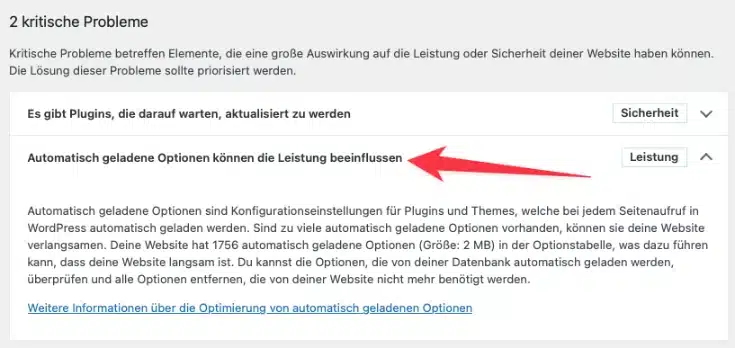
In der Fehlermeldung wird dir auch die Größe der automatisch geladenen Optionen angezeigt. Beträgt diese wie im Fall hier 2 MB, dann solltest du definitiv handeln.
2. Automatisch geladene Optionen bereinigen
Obwohl du automatisch geladenen Optionen direkt in der Datenbank per phpMyAdmin bearbeiten kannst, empfehle ich dir das Plugin „Advanced Database Cleaner Pro„.
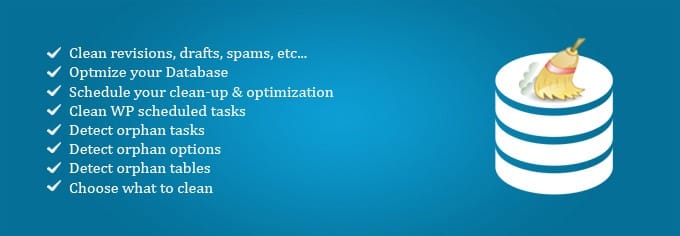
Das kostet als Lifetime-Deal einmalig 39$ für 2 Websites, weshalb du dir definitiv die Pro Version holen solltest.
Achtung: Die Anleitung hier kannst du auch mit der kostenlosen Version durchführen, jedoch siehst du dort z.B. keine verwaisten Optionen und musst selber dein Gehirn ein wenig mehr anstrengen (sprich: dich ein wenig besser auskennen).
2.1 Installation & Scan
Installiere dir das Plugin (wenn du nicht weißt wie, dann schau dir hier meine Anleitung zur Plugin-Installation in WordPress an) und klicke als nächstes auf den blauen Scan-Button.
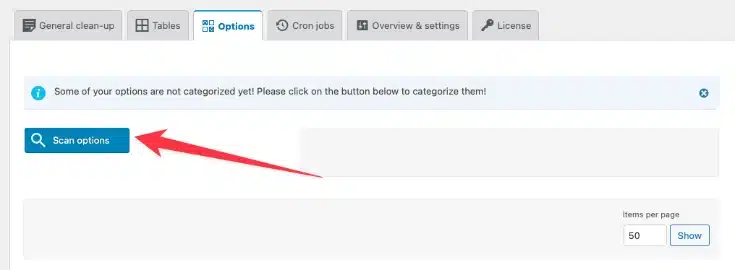
Je nach Größe dauert der Scan nun etwas und dir wird anschließend eine Aufstellung angezeigt, zu welchen Plugins/ Themes Daten gehören und ob sie gegebenenfalls sogar verwaist (orphaned) sind (1).
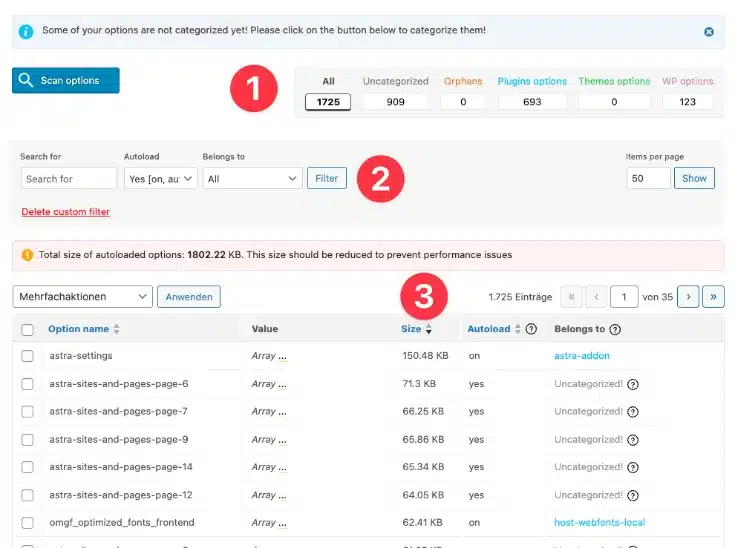
Stelle bei (2) das Dropdown bei „Autoload“ auf „Yes“, damit dir auch wirklich nur jene Options angezeigt werden, welche auch automatisch geladen werden.
Wenn du bei „Size“ (3) noch nach Größe filterst, kannst du zuerst auch erst jene Options durchgehen, die den größten Effekt auf die Ladezeit haben.
2.2 Lösche nicht benötigte automatisch geladene Optionen
Der „Löschen“-Teil ist nun der etwas schwierigere Part, da du hier selber mitentscheiden musst, was noch benötigt wird und was nicht.
Advanced Database Cleaner gibt dir zwar mit der letzten Spalte „Belongs to“ (siehe Bild oben) eine Einschätzung, zu welchem Plugin die Option gehört, jedoch kann das auch mal grundlegend in die Hose gehen:

Hier im Bild wird WP Rocket dem Plugin UpdraftPlus zugeordnet, was natürlich totaler Quatsch ist.
Grundsätzlich kannst du dir merken: Anhand des Kürzels einer Option, kannst du schon gut erkennen, zu welchem Theme oder Plugin eine Option gehört, da entweder wie im Bild der Name ausgeschrieben ist oder das Kürzel z.B. tva_ auf Thrive Architect schließen lässt.
Hast du entsprechendes Plugin oder Theme nicht mehr im Einsatz, dann kannst du diese Option getrost löschen.
Mit der Suchfunktion und entsprechendem Kürzel findest du noch weitere Optionen, die das Plugin oder Theme gegebenenfalls zurückgelassen hat.
Und so hangelst du dich nun ein wenig durch die Liste und wirst auch relativ schnell Speicherplatz frei machen können, sofern du einige der größeren Optionen löschen kannst.
Fazit
Wie du siehst kannst du dich dem Thema ganz einfach annehmen und automatisch geladene Optionen in WordPress leicht bereinigen.
Nimm einfach Advanced Database Cleaner zu Hilfe und halte dich daran, erst einmal die größeren Optionen – sofern möglich – zu löschen.
So wirst du relativ schnell die „nervige“ Fehlermeldung „Automatisch geladene Optionen können die Leistung beeinflussen“ los.