Während alle darüber reden, wie schnell du mit KI eine Website baust, redet kaum jemand darüber, was danach passiert.
Zum Beispiel mit deinen Links. Und ich meine nicht die auf deiner Website, sondern alle, die du auf Flyern, unter deinem YouTube-Video, im Newsletter oder im Messenger verteilst. Denn die kannst du später nicht mehr ändern und wenn sich das Ziel irgendwann ändert, dann laufen sie ins Leere.
In diesem Artikel zeige ich dir die einfache Strategie dagegen: einen eigenen Link auf deiner Domain, der User zur Ziel-URL weiterleitet.
Wie du das mit dem Plugin ClickWhale* einrichtest, welche Einstellungen du einmal richtig setzen solltest und wann du so ein Tool gar nicht brauchst, erzähle ich dir hier in diesem Artikel.
1. Warum ein verschickter Link nicht mehr zu ändern ist
Der Auslöser für dieses Video war eine Kundin von mir. Sie hat ihren Zahlungsanbieter gewechselt, weil der alte die Preise ein ganzes Stück erhöht hat. Verständliche Entscheidung. Nur hatte sie nicht auf dem Schirm, daß nach dem Wechsel von einem Tag auf den anderen kein einziger Link mehr funktioniert, der auf ihren Shop oder die Kasse zeigt.
Wäre es ein Wechsel innerhalb von WordPress gewesen, wäre es weniger tragisch, denn dann hilft eine einfache Weiterleitung per Redirect-Plugin oder SEO-Tool-Weiterleitung. Sie kam aber leider von einem SaaS-Anbieter und dessen Adresse kannst du nicht einfach nach Belieben umleiten, weil sie einfach nicht dir gehört – schon gar nicht nach der Beendigung des Abos.
Jetzt sucht die Kundin in Kleinarbeit in Newslettern, Automationen und auf Social Media nach den kaputten Links, um irgendwie Schadensbegrenzung zu treiben. Aber egal wie gut sie sucht: am Ende bleiben trotzdem welche übrig, auf die sie keinen Zugriff mehr hat und die als „tote Links“ im Internet rumliegen.
Dabei hätte sie sich das mit einer Sache sparen können, die du in zehn Minuten einrichtest.
Merke: Verschick nie die echte Zieladresse, sondern einen eigenen Link auf deiner Domain, der zum Ziel weiterleitet. Ändert sich das Ziel, änderst du es an einer einzigen Stelle. Der Link, den du verschickt hast, bleibt derselbe.
Hintergrundwissen: Das nennt sich Cloaking, also den Link „verpacken“. Es ist genau das Prinzip, das du von Affiliate-Links kennst, die nie die Zieladresse zeigen, sondern die URL des jeweiligen Influencers.
2. Was ClickWhale kann, und was davon Pro ist
ClickWhale ist ein Link-Manager für WordPress. Laut Hersteller steckt in der kostenlosen Version:
- Link-Manager mit eigenen Slugs, verschiedenen Link-Typen und Kategorien
- Klick-Tracking
- Migration von anderen Link-Plugins
- Manager für Tracking-Codes
- Link Pages, also eine Bio-Link-Seite für Instagram und Co.
- Smart Displays (das sind einbettbare Produktboxen)
In Pro kommen unter anderem detaillierte Statistiken, ein Keyword-Auto-Linker, UTM-Parameter und E-Commerce-Tracking dazu.
In Aktion siehst du einige Features im Video oben.
Hinweis: Die Free-Version gibt es nicht im WordPress-Repository. Du lädst sie auf der Seite des Herstellers herunter und gibst dafür deine E-Mail-Adresse an (Stand Aufnahme). Danach installierst du sie wie jedes andere Plugin.
3. Die drei Einstellungen, die du einmal richtig setzt
Bevor du den ersten Link anlegst, gehst du in die Einstellungen. Was du dort festlegst, gilt als Grundeinstellung für jeden kommenden Link (im einzelnen Link kannst du es jederzeit ändern).
Der Weiterleitungstyp
Es gibt 301 („dauerhaft verschoben“) und 302 („vorübergehend verschoben“). Ich arbeite mit beiden. Wenn du im Hintergrund öfter die Ziel-URL tauschst, zum Beispiel bei einem Link wie „deinedomain.de/angebot“, nimm 302.
Browser merken sich eine 301 nämlich ziemlich hartnäckig. Dann kann es passieren, daß du das Ziel längst gewechselt hast und dein Browser trotzdem noch zum „alten“ Link schickt.
nofollow und sponsored
nofollow ist im Plugin standardmäßig aktiv. Wenn du überwiegend Affiliate-Links hast, aktivier auch gleich „sponsored“, dann mußt du es nicht bei jedem Link einzeln setzen.
Tipp: Die Einstellung gilt nur für Links, die du danach neu anlegst. Bestehende Links behalten stets ihre alten Attribute.
Der Link-Prefix
Der Prefix ist der Teil vor dem eigentlichen Link-Namen, bei mir ist das z.B. „thrivebiz.de/recommends/…“. Bei dir kann das gerne auch was Kurzes wie „deinedomain.de/go/…“ sein.
Er verhindert, daß sich deine Links mit Seiten überschneiden, die es auf deiner Domain schon gibt. Ohne Prefix kann dir passieren, daß ein Link den Namen belegt, den du eigentlich für einen Blogpost nutzen wolltest (und das wollen wir natürlich vermeiden).
Bei mir heißt der Prefix „recommends“, weil ich vorher Thirsty Affiliates benutzt hatte und dort genau dieser Prefix als Standard gesetzt wurde. Hätte ich mich damals besser ausgekannt, dann hätte ich mich ebenfalls für /go entschieden. Beim Wechsel zu ClickWhale musste ich recommends beibehalten, weil ich ansonsten viel zu viele alte Links hätte ändern müssen.
Tipp: Wähle deshalb weise, und im besten Fall etwas Kurzes.
4. Den ersten Link anlegen
Klick auf „Neu hinzufügen“. Für den Anfang reichen drei Angaben:
- Titel, zum Beispiel der Name des Angebots.
- Slug, also der Teil, der hinter dem Prefix steht.
- Ziel-URL, wohin der Link führen soll.
Alles Weitere (Weiterleitungstyp, nofollow, sponsored) kommt aus deinen Grundeinstellungen. Damit setzt du schon 95 % dessen um, worum es in diesem Beitrag geht.
Ändert sich das Ziel, öffnest du den Link, tauschst die URL, speicherst, fertig. Meine Kundin hätte also letzendlich nur den einen Link auf den neuen Checkout umstellen müssen, wenn sie gleich ein Linkmanagement-Tool verwendet hätte.
Hast du übrigens schon ein Tool wie Thirsty Affiliates im Einsatz, dann kannst du deine Links ganz einfach über „Importieren“ übernehmen. Du wählst das Tool aus, siehst eine kleine Vorschau und die Links werden reingezogen – easy peasy.
Ein paar Extras, die ich im Video nur angerissen habe:
- QR-Code: Aus jedem Link kannst du per Klick einen QR-Code erzeugen. Den setzt du auf Flyer, in Magazine oder aufs Plakat, und wenn sich das Ziel ändert, änderst du es im Plugin. Die Farben legst du in den Einstellungen fest.
- Keyword-Auto-Linker (Pro): Du hinterlegst ein Schlüsselwort, und ClickWhale setzt an den Stellen im Text automatisch deinen Link. Ich habe ihn im Video nur erwähnt und nicht ausprobiert.
- Link-Scanner: Damit findest du heraus, wo du einen Link überall hinterlegt hast.
- UTM-Parameter (Pro): Damit siehst du, über welchen Kanal ein Link geklickt wurde. Das ist eine eigene Geschichte, und ich nutze es in ClickWhale selbst nicht.
5. Smart Displays und Link Pages
Weil ClickWhale mehr kann als Weiterleitungen, zeige ich dir noch zwei Dinge, die ich im Video gezeigt habe.
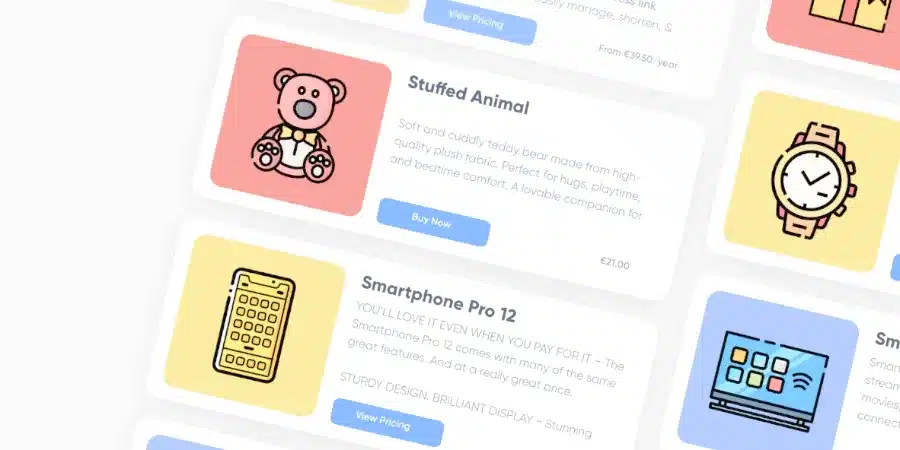
Smart Displays sind kleine Produktboxen mit Bild, Titel, Beschreibung, Preis und Button, die du per Shortcode in einen Beitrag setzt. Du füllst die Felder, wählst deinen ClickWhale-Link aus und siehst rechts sofort die Vorschau. Für Amazon-Produkte reicht sogar die ASIN, die Daten lädt das Plugin selbst. Ich baue so etwas normalerweise als Global Element in Breakdance, hier ist es mit ClickWhale aber schnell und ohne große Umweg gemacht.
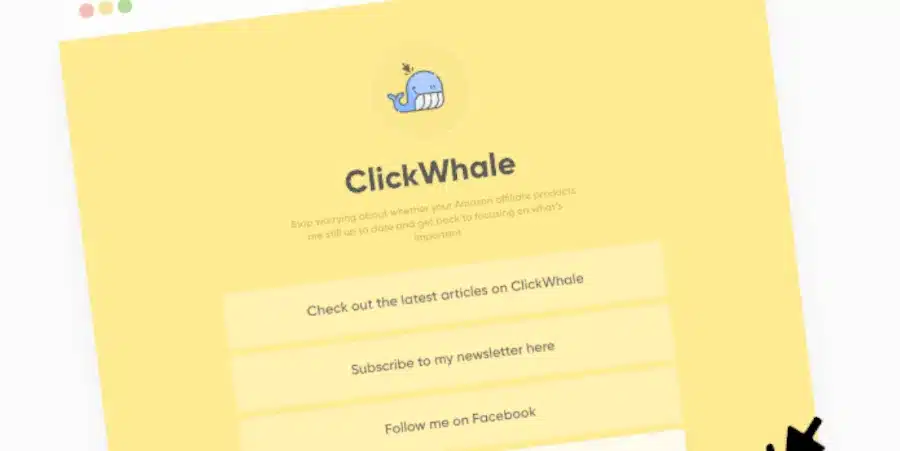
Link Pages sind die typischen Linktree-Seiten, auf die du bei Instagram mit „Link in der Bio“ kommst. Du legst eine Seite an, ziehst Elemente hinein (deine Links, eine Überschrift, deine sozialen Profile) und stellst Farben, Verlauf und Hintergrund ein. Keine 5 Minuten und deine Linkpage ist fertig!
Du weißt nicht, wo bei dir Links im Netz hängen?
In einem 1:1 Expert Call schauen wir gemeinsam auf dein Setup und klären, welche Abhängigkeiten du dir eingebaut hast, bevor sie zum Problem werden.
6. Wann du ClickWhale brauchst, und wann nicht
Wann es sich lohnt: Wenn du Affiliate-Links hast oder wenn du in Newslettern, Automationen oder in sozialen Medien wie YouTube auf Checkout-Seiten oder andere Tools verlinkst. Also überall dort, wo du den Link nicht mehr zurückholen kannst, weil er keine Adresse deiner eigenen Domain ist.
Wann nicht: Wenn sich bei dir ohnehin alles auf der eigenen Website abspielt, reicht oft eine einfache Weiterleitung über ein Redirect-Plugin oder dein SEO-Plugin. Ein eigenes Link-Tool ist dann Overkill.
Fazit
Ein Link, den du verschickst, ist das Versprechen, daß er auch nächstes Jahr noch funktioniert. Ein Link auf deiner eigenen Domain, der weiterleitet, hält dieses Versprechen. Der Rest ist Handwerk: Prefix festlegen, Weiterleitungstyp wählen, Links anlegen, und ab und zu die Liste durchgehen.
Ich nutze ClickWhale*, seit ich von Thirsty Affiliates gewechselt bin und würde dir sehr empfehlen, dir zumindest einmal die kostenlose Version anzusehen..
Lesetipp:
Online-Business System aufbauen: Erst die Strategie, dann die Tools
WordPress-Probleme einordnen: Fünf-Minuten-Fix oder Architekturproblem?
WordPress MCP sicher einrichten
FAQ
Was bedeutet Cloaking bei Links, und ist das erlaubt?
Cloaking heißt hier, daß du statt der echten Ziel-Adresse einen eigenen Link auf deiner Domain verschickst, der weiterleitet. Das ist dasselbe Prinzip wie bei jedem Affiliate-Link und hat nichts mit dem Suchmaschinen-Cloaking zu tun, das Google als Spam wertet. Die Kennzeichnung von Werbelinks bleibt trotzdem nötig, zum Beispiel mit einem Sternchen und einem Offenlegungstext.
Ist ClickWhale kostenlos?
Es gibt eine kostenlose Version mit Link-Manager, Klick-Tracking, Kategorien, Migration, Link Pages und Smart Displays. Detaillierte Statistiken, Keyword-Auto-Linker, UTM-Parameter und E-Commerce-Tracking gehören zu Pro. Die aktuellen Preise stehen auf der Seite des Herstellers.
Soll ich eine 301 oder eine 302 Weiterleitung nehmen?
Wenn du das Ziel eines Links später vielleicht ändern willst, nimm 302. Browser merken sich eine 301 („dauerhaft verschoben“) sehr hartnäckig und leiten dann womöglich noch zum alten Ziel weiter, obwohl du es längst getauscht hast.
Brauche ich ein Link-Tool, wenn ich nur eine Website habe?
Meistens nicht. Wenn sich alles auf deiner eigenen Website abspielt, reicht oft eine einfache Weiterleitung über ein Redirect-Plugin oder dein SEO-Plugin. ClickWhale lohnt sich vor allem bei Affiliate-Links und bei Links auf Checkout-Seiten oder Tools, die du in Newslettern, Automationen oder in sozialen Medien teilst.
Kann ich meine Links aus einem anderen Plugin übernehmen?
Ja. Über „Importieren“ wählst du das Tool aus, von dem du kommst, zum Beispiel Thirsty Affiliates, siehst eine Vorschau und ziehst die Links in ClickWhale. Du mußt sie nicht von Hand abtippen.
Was passiert mit meinen Links, wenn ich das Plugin deaktiviere?
Die Weiterleitungen laufen über das Plugin. Deaktivierst du es oder änderst den Prefix, funktionieren bereits verschickte Links nicht mehr. Deshalb legst du den Prefix einmal fest und läßt ihn in Ruhe.