SEOPress MCP einrichten: So bekommt die KI nur die Rechte, die sie braucht
Beitrag teilen
Facebook
Twitter
LinkedIn
Email
Inhalt
Kurz gesagt: Seit Version 10.3 hat SEOPress einen eigenen MCP-Zugang, über den ein KI-Client wie Claude SEO-Titel, Meta-Beschreibungen, Weiterleitungen und mehr lesen und ändern kann.
Wie du das anstellst, zeige ich dir im Video ergänzt durch den Blogpost.
Nur kurz vorab: Verbinde deinen KI-Klienten nicht über deinen Administrator, sondern über einen eigenen WordPress-Benutzer mit einer kleinen Rolle und damit wenig Rechte. Die Rolle begrenzt auf dem Server, was die KI letztendlich bei dir anstellen darf.
Weiter unten findest du die genauen Rechte zum Nachbauen.
Dieser Beitrag gehört zum Video. Dort zeige ich die Schritte am Bildschirm, hier stehen die Rechte als Liste, damit du sie kopieren kannst und ich sie anpassen kann, wenn sich etwas ändert.
Stand: 07.10.2026, SEOPress 10.3, getestet mit SEOPress PRO und Claude.
Was du brauchst
SEOPress ab Version 10.3. Der MCP-Zugang ist in Free und PRO enthalten: 27 Werkzeuge, 14 davon in Free (Titel und Meta, Robots, Social, Inhaltsanalyse, seitenweite Berichte), 13 zusätzlich in PRO (Weiterleitungen, Schema, Ziel-Keywords, KI-Erzeugung, technischer Audit).
Ein Plugin für das Erstellen von WordPressRollen (ich nutze Members).
Einen KI-Client, der MCP unterstützt (ich nutze Claude).
Dieser Beitrag gilt für PRO. Mit Free entfallen die PRO-Funktionen, Rolle und Verbindung funktionieren aber ansonsten gleich.
Schritt 1: WordPress-Rolle anlegen
Lege einen Benutzer für die KI an, zum Beispiel mit dem Namen „SEOPress“ und gib ihm eine eigene Rolle (bei mir SEOPress).
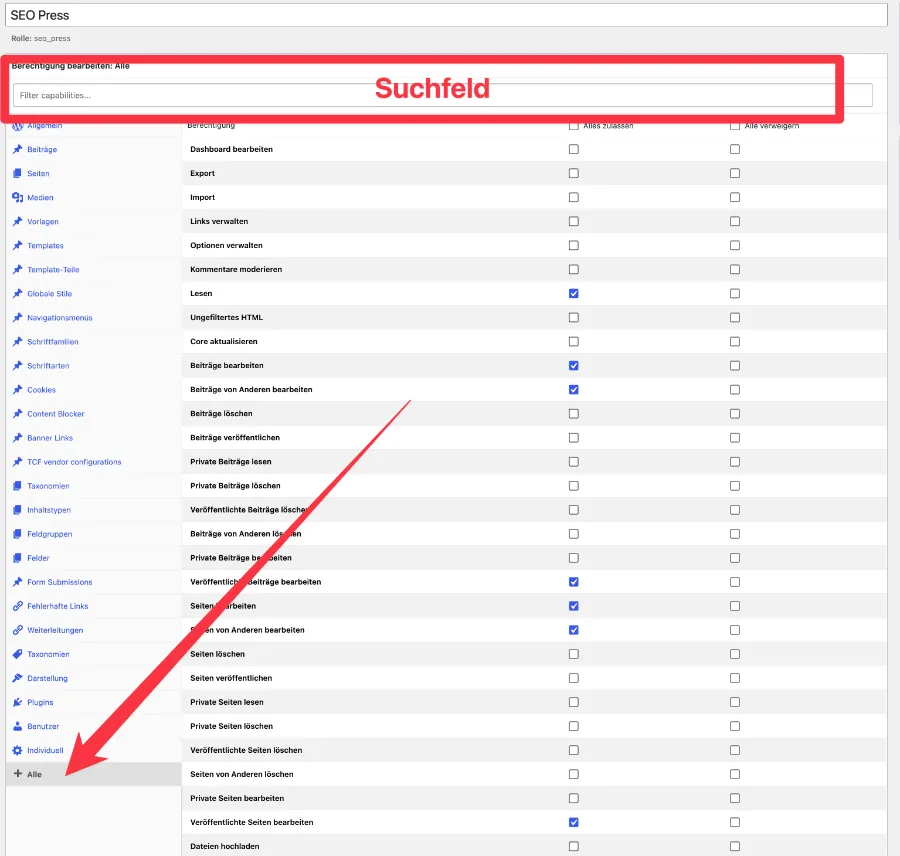
Diese Rolle legst du im Members-Plugin mit „Hinzufügen“ an und vergibst folgende Rechte:
(Tipp: einfach im linken Menü „Alle“ auswählen und dann Begriffe über das Suchfeld suchen und anschließend die Checkbox aktivieren)
read (ist bereits aktiviert)
edit_posts
edit_pages
edit_others_posts
edit_others_pages
edit_published_posts
edit_published_pages
read_redirection (nur PRO)
edit_redirection (nur PRO)
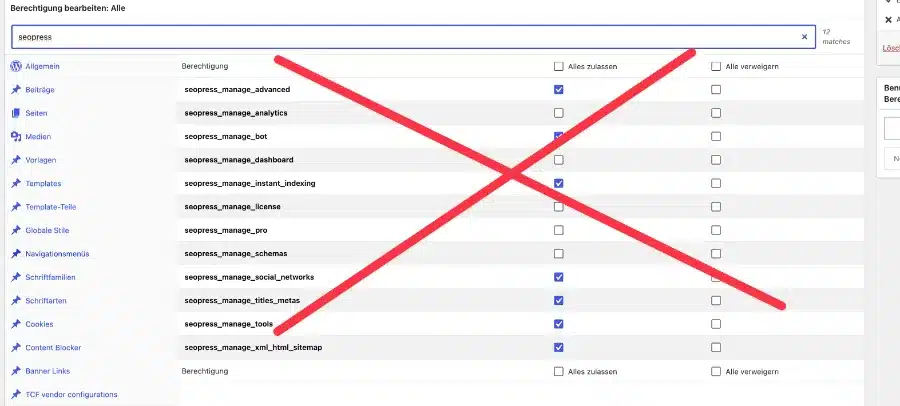
Diese Rechte setzt du bewußt nicht: Veröffentlichen, Löschen, Dateien hochladen, unfiltered_html, Plugin- und Einstellungsrechte, außerdem bei den Weiterleitungen publish_redirections und delete_redirection.
So kann die KI mit dir oder für dich zwar jederzeit umsetzen, aber selbst nichts veröffentlichen, nichts löschen und keine neuen Weiterleitungen anlegen (das ist wichtig, falls du ein eher vorsichtiger User im Umgang mit KI bist).
Hinweis: Wenn du jedoch genau das aber möchtest, weil die KI dir so viel wie möglich abnehmen soll, dann aktiviere selbstverständlich auch diese Punkte.
Was welches Recht bewirkt
SEOPress nennt bei einer Ablehnung einer Aufgabe leider (noch) nicht, welches Recht ihm noch fehlt. Diese Zuordnung habe ich durch Ausprobieren ermittelt:
Recht
Wirkung
edit_posts oder edit_pages
Öffnet die drei Listen (Seiten ohne Meta, mit noindex, nach Content-Score). Eines von beiden genügt laut SEOPress-Support, ich setze beide.
edit_others_* und edit_published_*
Titel, Meta, Robots, Social, Schema und Inhaltsanalyse pro Beitrag und Seite, lesen und schreiben.
read_redirection
Weiterleitungen lesen.
edit_redirection
Bestehende Weiterleitungen ändern.
Rechte im Bereich Sicherheit
Die seitenweiten Lese-Werkzeuge (Audit, Titel, Social, Sitemap, Instant Indexing).
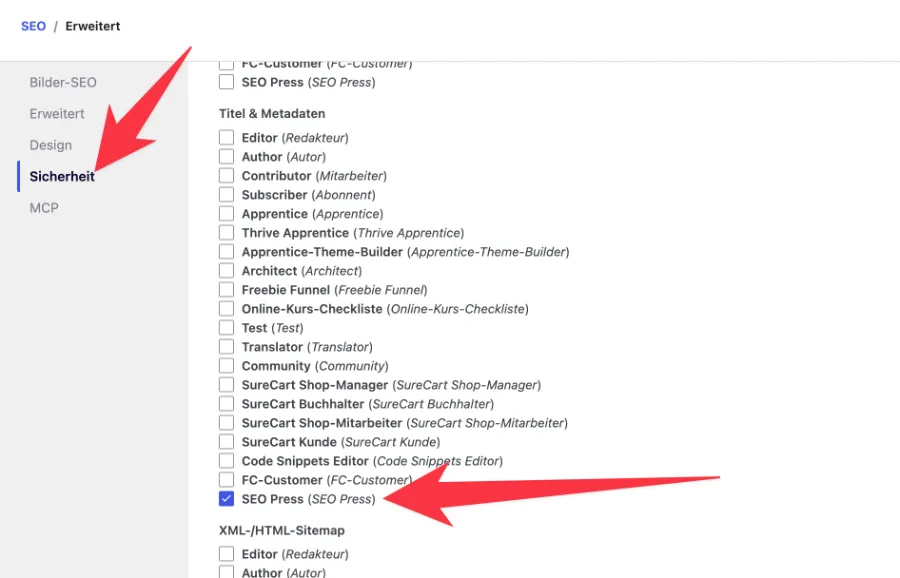
Schritt 2: Rechte im SEOPress-Bereich „Sicherheit“
Die WordPress-Rolle allein reicht noch nicht aus, umunser Ziel zu erreichen. SEOPress hat noch eine eigene Rechteverwaltung, in die wir noch gehen und Einstellungen treffen müssen.
Gehe also im Backend auf Sicherheit und hake für die von dir erstellte Rolle nur diese fünf Bereiche an:
Titel & Metadaten,
XML-/HTML-Sitemap,
Soziale Netzwerke,
Sofortige Indexierung,
Website-Analyse.
Alles andere bleibt aus (Dashboard, Analysedienste, Erweitert, PRO, Netzwerk-Einstellungen). Speichern nicht vergessen.
Wichtig: Fass die SEOPress-Checkboxen in der Rolle im Members-Plugin bitte nicht selbst an. Die SEOPress-Rechte vergibt ausschließlich der Bereich Sicherheit und was dort nicht angehakt ist, setzt SEOPress selbst wieder zurück.
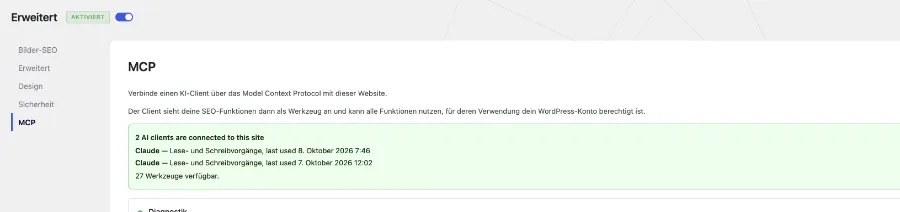
Zum Bereich „Erweitert“: Den brauchst du für die Rolle nur, wenn der KI-Benutzer selbst sehen soll, ob eine Verbindung zum KI-Klienten besteht. Der Administrator sieht im MCP-Reiter Stand jetzt leider nur seine eigenen Verbindungen und nicht die des KI-Benutzers (bei uns SEOPress). Ich lasse „Erweitert“ aus und schalte es nur kurz an, wenn ich mit dem User „SEOPress“ den Verbindungsstatus prüfen will.
Schritt 3: Werkzeuge im MCP-Reiter prüfen
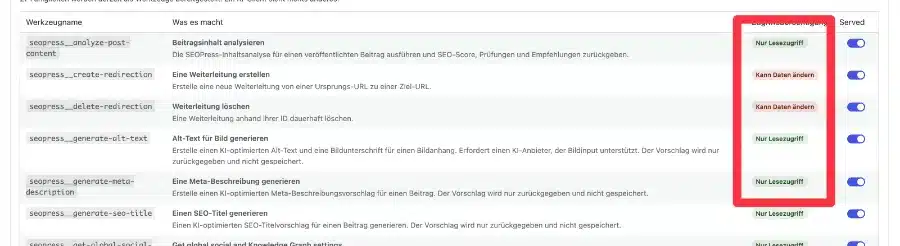
Unter SEOPress > Erweitert > MCP siehst du ganz unten zum aufklappen die Liste aller Werkzeuge.
Die Werkzeuge mit der roten Markierung „Kann Daten ändern“ haben Schreibrechte, die anderen lesen nur. Jedes Werkzeug lässt sich bei „Served“ einzeln abschalten. Das ist eine zweite Sperre zusätzlich zu den Einstellungen in der WordPress Rolle.
Wichtig für dich: Die „Werkzeuge“ schreiben grundsätzlich nur SEO-Daten und Weiterleitungen, jedoch keine Dinge wie Seitentexte. Du brauchst also keine Angst haben, daß z.B. Claude deine Seite kapert.
Schritt 4: Mit Claude verbinden (OAuth)
Im MCP-Reiter von SEOPress die MCP-Server-URL kopieren (Schaltfläche „Kopieren“).
In Claude: Einstellungen > Konnektoren > neuen Konnektor hinzufügen, Namen eintragen (zum Beispiel „SEOPress“) und die URL einfügen.
Vor dem Klick auf „Weiter“: Logge dich in deinem Standardbrowser als Administrator aus und als der KI-Benutzer (hier: SEOPress) ein. Sonst nimmt WordPress die bestehende Anmeldung als Administrator und der Konnektor bekäme Administrator-Rechte.
Auf dem Zustimmungs-Bildschirm oben prüfen, ob unter „Acting as“ der richtige Benutzer steht.
Dort siehst du auch die 27 Werkzeuge. Ganz unten wählst du „Nur lesen“ oder „Lesen und ändern“.
Auf „Allow this connection“ klicken. In Claude kannst du danach pro Werkzeug einstellen, was automatisch laufen darf, wo Claude nachfragt und was blockiert ist.
Nur lesen oder Lesen und ändern?
Nur lesen: ideal für Audits. Die KI prüft und gibt Tipps, ändert aber nichts. Laut SEOPress werden die ändernden Werkzeuge dann gar nicht angeboten.
Lesen und ändern: nötig, wenn die KI etwas umsetzen soll, zum Beispiel Titel und Beschreibungen setzen. Abgesichert wird das durch die kleine Rolle und bei Bedarf durch abgeschaltete Werkzeuge.
Für alle Verbindungen gleichzeitig gibt es den Filter add_filter( 'seopress_mcp_read_only', '__return_true' );.
Schritt 5: Testen, auch von der Verbotsseite
Teste zuerst, ob das Erlaubte klappt: Titel und Meta einer Entwurfsseite lesen, ändern und zurücksetzen.
Teste danach, was die Rolle nicht darf. Bei mir wurden alle drei Versuche abgelehnt: Weiterleitung anlegen, Weiterleitung löschen und Bild hochladen. Es wurde nichts angelegt, nichts gelöscht, nichts hochgeladen.
Warum nicht als Administrator, und warum OAuth statt Anwendungspasswort?
Als Administrator wäre die Verbindung bequemer, aber die KI dürfte dann alle 27 Werkzeuge nutzen, auch Weiterleitungen anlegen und löschen, Bilder hochladen und die Indexierung jeder Seite ändern. Jeder Fehler und jeder Manipulationsversuch träfe dann alles, was die Werkzeuge hergeben.
Die Alternative mit einem WordPress-Anwendungspasswort und einer Konfigurationsdatei (config.json) funktioniert auch, ist aber riskanter: Ein Anwendungspasswort ist ein langlebiger Schlüssel, der in einer Datei liegt und für die ganze WordPress-Schnittstelle des Benutzers gilt, nicht nur für SEOPress.
Bei einem Administrator hängen damit die gesamten WordPress-Rechte daran. Ich nehme OAuth, weil es nach meinem Stand nur dort die Auswahl „Nur lesen“ oder „Lesen und ändern“ gibt und weil ich die Verbindung jederzeit trennen und neu verbinden kann.
Unsicher, ob deine Rolle wirklich zu eng genug ist?
Dann schauen wir im 1:1 Expert Call gemeinsam auf deine Rechte und Verbindungen.
Nein. Der Zugang ist auch in Free enthalten, dort mit 14 Werkzeugen. Weiterleitungen, Schema, Ziel-Keywords, KI-Erzeugung und der technische Audit gibt es mit PRO.
Kann die KI meine Seitentexte ändern?
Nein, die Werkzeuge schreiben nur SEO-Daten und Weiterleitungen.
Gibt es einen Schalter „alles nur lesen“?
Beim Verbinden ja, über die Auswahl „Nur lesen“. Im MCP-Reiter gibt es keinen globalen Schalter, dort schaltest du Werkzeuge einzeln ab.
Wie trenne ich die Verbindung?
In Claude den Konnektor entfernen oder trennen. Bei OAuth geht das jederzeit.
Kann der Administrator alle Verbindungen sehen?
Nach meinem Stand nicht, die Liste zeigt nur die Verbindungen des eigenen Benutzers. Das ist an SEOPress gemeldet.
Beitrag teilen
Facebook
Twitter
LinkedIn
Email
Bereit loszulegen?
Bau dein Fundament nicht allein
In ThriveBiz+ bekommst du Sparring, Urteil und Antworten aus Erfahrung, während du dein eigenes System baust und betreibst.
Ich bin Fundament-Architekt für WordPress. Ich baue keine Websites, ich baue Fundamente. Und ich bringe dir bei, auf deinem WordPress selbst zu bauen, damit dein System dir gehört und du von niemandem abhängig bist.
In der ThriveBiz+ Community bin ich dein Sparringspartner, während du baust: Live-Q&As, deine Fragen im Feed und mein Urteil, wenn du vor einer Entscheidung stehst, die sich später nur teuer umkehren läßt. Für eine konkrete Frage an deinem Setup gibt es den 1:1 Expert Call.
Hier auf dem Blog zeige ich dir nicht nur, wo der Knopf ist. Ich erkläre dir, warum ein System so tragen muß, wie es tragen muß und welche Tools genau deswegen zusammenpassen.
Kostenloser Guide
Mein perfektes WordPress-Setup
Welche Tools auf jeder meiner Seiten laufen und warum.
Mit einem Stern (*) gekennzeichnete Empfehlungen sind sogenannte Affiliate-Links. Wenn du über so einen Link ein Produkt kaufst, bekommen wir von deinem Einkauf eine kleine Provision. Für dich verändert sich der Preis nicht.
Wichtig: Wir empfehlen nur Produkte, die wir selber einsetzen/ eingesetzt haben