


Microsoft Clarity ist neben Hotjar ein beliebtes Tool zur Analyse des Nutzerverhaltens auf deiner Website.
Natürlich klingen da schon wieder alle Alarmglocken, da eine Analyse natürlich nur möglich ist, wenn personenbezogene Daten ausgewertet werden und wie wir alle wissen, kommt da sofort die DSGVO um die Ecke.
Wenn dich interessiert, wie du Microsoft Clarity DSGVO konform in deine WordPress-Website integrieren kannst bzw. was Clarity überhaupt grob ist, dann lies einfach im Artikel weiter.
AUFGEPASST!
Folgender Artikel basiert auf eigener Recherche und meiner Erfahrung. Getroffene Aussagen stellen keine Rechtsberatung dar, da ich weder Jurist noch Datenschutzbeauftragter bin.
Ich übernehme keine Gewähr für Richtigkeit, Aktualität und Vollständigkeit.
1. Was ist Microsoft Clarity
Microsoft Clarity ist kostenloses Tool zur Verhaltensanalyse deiner Website-Besucher.
- Sitzungswiedergaben zeigen dir auf, wie ein User sich bei dir Verhalten hat, also welche Seiten und Unterseiten besucht und welche gemieden wurden
- Heatmaps zeigen dir eine Visualisierung der am häufigsten genutzten Bereiche und wo sich tote Bereiche/ Links befinden, die stets gemieden werden und einer Optimierung bedürfen. So kannst du schneller und leichter identifizieren, was bei dir gerade trendet und was deiner Conversion eher schadet.
- Das Insight Dashboard sammelt all diese Daten, so daß du dir schnell einen Überblick über die einzelnen Punkte verschaffen kannst.
2. Warum sollte ich Microsoft Clarity benutzen?
Vor allem wenn es um die Usability einer Website geht, tappt man ja sehr oft im Dunkeln. Man verlässt sich auf das Bauchgefühl und merkt sehr spät bis gar nicht, warum Websitebesucher nicht so interagieren, wie man es gerne hätte.
Wie wir aber alle wissen: Nur weil der Websiteaufbau für mich logisch ist, muss er es ja nicht für meine User sein, richtig?
Microsoft Clarity bietet hier eben eine kostenlose Möglichkeit, die Usability (Benutzerfreundlichkeit) der Website schnell und einfach zu überprüfen, Nutzerinteraktionen nachzuvollziehen und gezieltere Optimierungen der Website vornehmen zu können.
3. Kann ich Microsoft Clarity DSGVO konform nutzen?
Ich habe eingangs bereits darauf hingewiesen, daß dieser Artikel keine Rechtsberatung darstellt und ich auch kein Jurist bin. Jedoch kannst du sicher sein, auf folgende Punkte achten zu müssen:
3.1 Opt-In-Einwilligung einholen
Wenn du Microsoft Clarity DSGVO konform auf deiner Website nutzen möchtest, musst du dafür sorgen, daß deine Website-Besucher aktiv der Nutzung von Clarity zustimmen (Opt-In) und zwar BEVOR das Tool seine Arbeit aufnimmt.
Auch muss die Einwilligung der betroffenen Person gemäß Artikel 7 nachweisbar und jederzeit widerrufbar sein.
Das erreichst du am Einfachsten mit einem sogenannten Cookie Consent Plugin wie wie Real Cookie Banner* (20% Rabatt mit dem Gutscheincode „THRIVEBIZ“) oder Borlabs Cookie*.
3.2 Datenschutzerklärung
Ebenfalls muss die Verwendung von Microsoft Clarity in deiner Datenschutzerklärung aufgeführt werden (siehe Artikel 13 DSGVO).
Konkret musst du hier Dinge erläutern, wie: welche personenbezogenen Daten erhoben und in die USA weitergegeben werden, warum diese Daten überhaupt gebraucht werden und auf welcher Grundlage dies geschieht.
Natürlich kannst du den Text unter Berücksichtigung der notwendigen Punkte selbst verfassen. Jedoch würde ich der Einfachheit halber lieber auf einen Datenschutz-Generator, wie z.B. eRecht24, zurückgreifen.
3.3 AVV – Auftragsverarbeitungs-Vertrag
Abschließend musst du noch beachten, daß der Abschluss eines Auftragsverarbeitungsvertrags (AVV) mit – in diesem Fall Microsoft – grundsätzlich verpflichtend ist, wie du im Artikel 28 Absatz 3 DSGVO nachlesen kannst.
Die gute Nachricht: Mit Erstellung deines Microsoft Clarity Accounts, hast du automatisch auch das Microsoft Products and Services Data Protection Addendum (DPA) akzeptiert, was man bereits als AVV ansehen „KÖNNTE“.
Bitte kontaktiere dazu jedoch den Microsoft Support oder einen Anwalt, für letztendliche Klärung.
4. Wie binde ich Microsoft Clarity DSGVO-konform in meine Website ein?
Die Punkte AVV und Datenschutzerklärung werde ich im Folgenden nicht weiter besprechen, sondern mich auf die Einholung des User-Consents konzentrieren.
Dieser ist wie bereits erwähnt wurde dahingehend wichtig, daß der Code von Clarity wirklich erst dann ausgeführt wird, wenn der User im Cookie Banner auf „Alle akzeptieren“ klickt oder zumindest der entsprechenden Kategorie zustimmt.
Lies einfach direkt weiter, wenn du die Anleitung für Real Cookie Banner* wissen willst. Gehe zu Punkt b), wenn du mit Borlabs Cookie* Clarity DSGVO konform in deine WordPress Website einbauen willst.
a) Microsoft Clarity DSGVO konform mit Real Cookie Banner einbauen

Tipp: Mit dem Gutschein „THRIVEBIZ“ kannst du 20% im ersten Jahr auf alle Real Cookie Banner Tarife sparen.
Einfach den Gutscheincode während des Bezahlvorgangs eingeben und der Rabatt wird automatisch abgezogen.
Falls noch nicht geschehen: Installiere und aktiviere Real Cookie Banner (wie das geht, erkläre ich in diesem Artikel)
Klicke links im WordPress Menü auf Cookies und anschließend im Real Cookie Banner Dashboard oben auf den Reiter Services (Cookies) > Service hinzufügen

Im Suchfeld kannst du nun „Clarity eingeben“ und anschließend auf den Service klicken.
Hier musst du nun lediglich zum Feld „Microsoft Clarity Project-ID“ scrollen und dort deine ID eingeben.

Diese findest du auf der Microsoft Website in deinen Clarity Einstellungen unter deinem Projekt.

Klicke abschließend auf die Checkbox, daß du die Richtigkeit der Einstellungen überprüft hast und speichere das Ganze ab.

AUFGEPASST!
Falls du zudem das Microsoft Clarity WordPress-Plugin installiert hast, musst du ebenfalls einen Content Blocker erstellen. Folge hier einfach den Anweisungen von Real Cookie Banner.
b) Clarity DSGVO konform mit Borlabs Cookie einbauen

Falls noch nicht geschehen: Installiere und aktiviere Borlabs Cookie (wie das geht, erkläre ich in diesem Artikel)
Klicke links im WordPress Menü auf Borlabs Cookie und anschließend im Dashboard oben auf den Reiter Bibliothek.
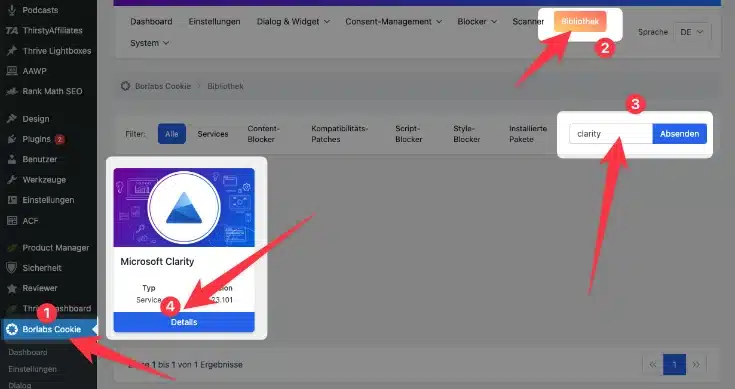
Hier kannst du nun rechts im Suchfeld „Clarity“ eingeben und den Button „Details“ in der Karte klicken.
Scrolle nach unten zu dem Feld „Projekt-ID“ unter dem Bereich Microsoft-Clarity-Einstellungen.
Die Projekt-ID findest du wie unter Punkt a) beschrieben im Clarity Dashboard auf der Microsoft Website.

Abschließend musst nur nur noch auf „Installieren“ klicken und Borlabs Cookie regelt ab jetzt den Consent für Microsoft Clarity.
Macht Microsoft Clarity meine Website langsamer?
Jeder zusätzliche Java Script Code kann einen Einfluss auf deine Website-Geschwindigkeit haben. Jedoch solltest du wenig bis gar keine GEschwindigkeitseinbußen bemerken.
Ist Microsoft Clarity DSGVO-konform?
Von Haus aus ist die Antwort: Nein! Microsoft Clarity kann aber DSGVO-konform genutzt werden, sofern die Nutzereinwilligung korrekt durchgeführt wird, ein abgeschlossener AV-Vertrag mit Microsoft besteht und die Datenschutzerklärung entsprechend ergänzt wird.