



Egal, ob du Content-Creator bist und Screenrecordings für deine Community oder Online-Kurse benötigst, als E-Learning-Experte Schritt-für-Schritt-Anleitungen mit Video als Support erstellen musst oder generell als Privatperson Video-Bildschirmaufnahmen auf dem Mac festhalten und teilen möchtest, gibt es auf dem mehrere Möglichkeiten, dein Ziel zu erreichen.
In diesem Review zeige ich dir zuerst mein momentanes Lieblingstool Screen Studio, anschließend die auf dem Mac bereits vorinstallierten On-Board Möglichkeiten, sowie abschließend das Schweizer-Messer unter den Bildschirmaufnahmetools auf dem Mac.
Bereit? Legen wir los!
1. Screen Studio – Bildschirmaufnahme ganz einfach (kostenpflichtig)
Der Grund, warum ich mit einem Bezahltool anfange, ist ganz einfach.
Sofern du Screenrecordings mit Audio und evtl. sogar noch Talking-Head-Video verbinden möchtest, gibt es einfach keine Alternative zu einem Bezahltool, zumindest wenn du es dir so einfach wie möglich machen möchtest (Hinweis: die kostenlose Alternative findest du unter Punkt 2).
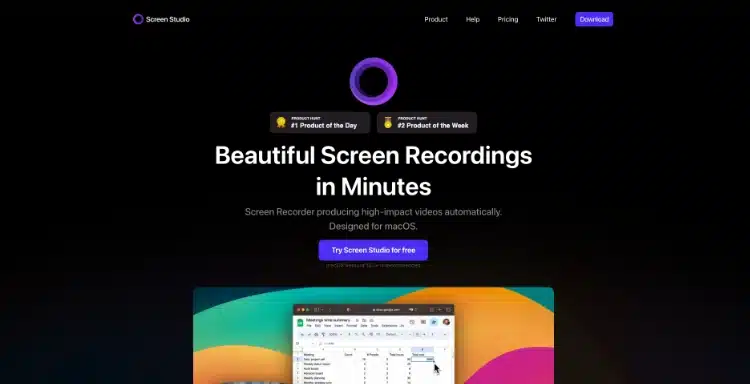
Screen Studio ist dabei nicht nur ein klassischer Mac Screen Recorder, sondern bietet dir nützliche Features, wie
- automatischen Zoom auf wichtige Bildschirminhalte, sobald du auf den Bildschirm klickst,
- der Möglichkeit, auch iPhone/ iPad Bildschirme aufzunehmen,
- Anpassungen am Mauszeiger vorzunehmen,
- zusätzliche Kamera (also Talking Head) aufzunehmen und
- neben Download der Exportdatei auch noch teilbare Links zu verwenden.
Ein Video vom Bildschirm aufnehmen samt Tonspur und zusätzlicher Kamera kannst du dabei denkbar einfach:
1.1 Grundauswahl treffen
Sobald du Screen Studio öffnest, erscheint ein Balken für deine Grundauswahl. Hier wählst du bei Schritt 1 (rechte Seite) aus dem Dropdown Kamera und Mikrofon aus. Sofern deine Geräte korrekt mit deinem Mac/ Macbook verbunden sind, erscheinen diese auch in der Liste.

Bei Schritt 2 (linke Seite) wählst du den Bildausschnitt deines Bildschirms, z.B. ganzer Bildschirm, Bildausschnitt oder sogar iPhone/ iPad aus. Anschließend klickst du auf „start recording“ und kannst direkt loslegen.
1.2 Video bearbeiten
Sobald du die Aufnahme beendest, kommst du in das Bearbeitungsfenster, welches dir einigermaßen vertraut vorkommen sollte, sofern du bereits zuvor mit Screen Recorder auf dem Mac gearbeitet hast.
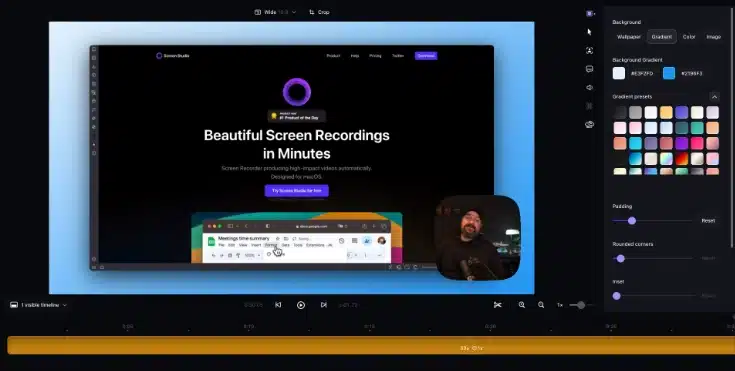
Wenn du es so einfach wie ich handhaben möchtest, dann musst du sogar keine weiteren Einstellungen treffen (da die Voreinstellungen in Screen Studio ziemlich passend sind), sondern lediglich in der Timeline am unteren Bildschirmrand Anpassungen vornehmen (z.B. Versprecher rausschneiden).
Möchtest du doch ein paar Dinge nachjustieren, dann reichen dir folgende 3 Einstellungspunkte, um deinen Hintergrund, den Mauszeiger und die Darstellung der Kameraaufnahme deinen Vorlieben entsprechend anzupassen.

Übrigens: Mein Video zu Screen Studio findest du hier:
1.3 Video exportieren
Wenn du mit der Bearbeitung fertig bist, klickst du rechts oben auf den blauen Button „Export“ und kannst einfache Einstellungen vornehmen, in welcher Qualität du dein Video exportieren möchtest.
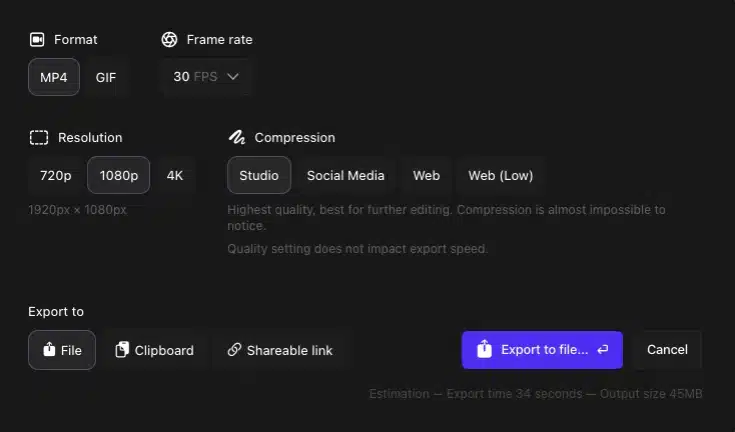
Letztendlich musst du dich dann nur noch entscheiden, ob du
- einen teilbaren Link kreieren möchtest: Damit lädst du dein Video bei Screen Studio hoch, wo es von jeder Person aufgerufen werden kann, die deinen Link bekommt
- ein File downloaden möchtest: Dieses kannst du auf YouTube, etc. hochladen oder anderweitig benutzen
Tipp: Nichts hindert dich daran, dein Video nach dem Export noch in ein anderes Tool zu packen, um z.B. Color Grading vorzunehmen (was Screen Studio nicht kann)

Diese Plugins dürfen keinesfalls bei dir fehlen
…wenn du so wie ich schnelles Arbeiten & Vorankommen liebst und auf der Suche nach Tools bist, die dich unterstützen und nicht ärgern
Ich sende stets nur Emails, wenn ich neue Reviews, Tools oder Deals am Start habe und garantiert keinen Spam! Du kannst dich jederzeit vom Newsletter austragen. Datenschutzerklärung
2. Quick-Time-Player (kostenfrei) & iMovie (kostenfrei)
Der gute alte Quicktime-Player kommt kostenfrei mit jedem Mac zu dir und erlaubt dir, Bildschirmaufnahmen mit Ton, jedoch OHNE zusätzliche Kamera zu erstellen.
Tipp: Möchtest du auch noch dein Gesicht filmen, musst du nachträglich die Spuren der Bildschirmaufnahme und der deines Gesichts z.B. in iMovie zusammenführen.
Öffne einfach den Quicktime-Player und gehe anschließend auf QuickTime Player > Datei > Neue Bildschirmaufnahme.
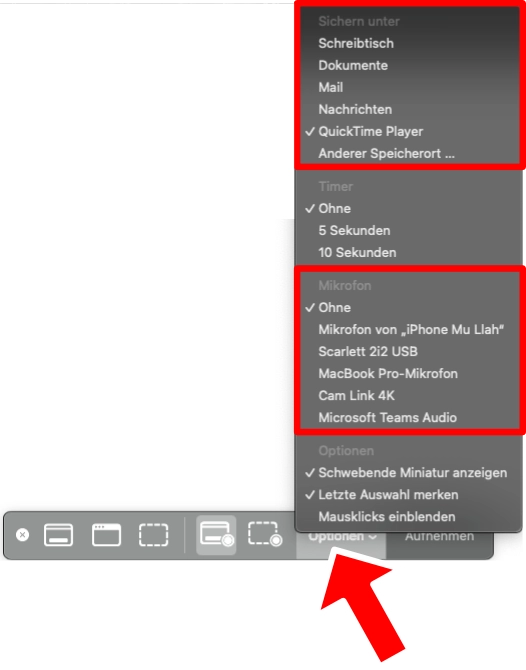
Es öffnet sich nun eine Symbolleiste, bei der du nach Klick auf „Optionen“ unter dem Punkt „Mikrofon“ dein Mikrofon aus der Liste auswählen kannst. Gib zudem bei „Sichern unter“ an, ob du die Datei an einem bestimmten Ort ablegen oder z.B. in Quicktime speichern und öffnen möchtest.
Wähle anschließend noch den Aufnahmebereich aus, also gesamter Bildschirm aufnehmen oder Bereich des Bildschirms aufnehmen und klicke auf „Aufnehmen“.
Fertig!
Im Gegensatz zu Screen Studio öffnet sich nun aber kein Bearbeitungsfenster, um dein Video noch anzupassen. Du musst dich nun selbst entscheiden, ob du gegebenenfalls noch in iMovie springst (und die Datei dort reinziehst), um z.B. Inhalte rausschneidest oder Szenenübergänge, Textoverlays oder eben weitere Filmaufnahmen hinzuzufügst.
3. Clean Shot X
Ein Geheimtipp, der irgendwie zwischen beiden Tools steht – CleanShotX*: Nicht so sehr ein direkter Screenrecorder für den Mac, wie es Screen Studio etwa ist, dafür aber ein Screenshot/ Screenrecorder-Schweizer-Messer der besonderen Art, welches die nativen Funktionen deines Macs erheblich verbessert.
Bei mir hat die App schon lange Einzug gehalten, denn mit über 50 verschiedenen Features, angefangen von der Erstellung optimierter GIFs bis hin zu scrollenden Screenshots und Videoaufnahmen, habe ich Apps wie Snagit und Loom gerne ByeBye gesagt.
Mit CleanShot X* kannst du mittlerweile sogar
- Bildschirmaufnahmen inklusive Webcam-Aufzeichnung machen,
- dein Mikrofon auswählen,
- Mausklicks hervorheben,
- während der Videoaufnahme an vielen kleinen Dingen feilen, wie z.B. durch Steuerelemente zur Größenanpassung, Aufnahmezeit auf dem Video anzeigen oder Benachrichtigungen mit einem Klick deaktivieren.
- teilbare Links erstellen (damit können deine Videos online abgerufen werden)
Hinweis: Für den Moment, würde ich dir als Content Creator definitiv Screen Studio für deine Videos empfehlen, da es genau für diesen Einsatz entwickelt wurde. Was aber z.B. Videos für Kunden/ Partner betrifft, für was du bisher Loom benutzt hast, kannst du gerne auch jetzt schon das Multi-Tool Clean Shot X hernehmen.
So erstellst du eine Bildschirmaufnahme mit Clean Shot X:
Klicke in der Menüleiste beim CleanShotX-Symbol auf „Record Screen“ und ziehe einen Rahmen um den Bereich, den du mit deiner Bildschirmaufnahme erfassen möchtest.
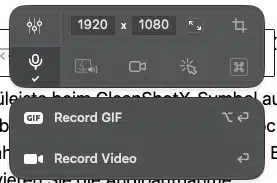
Wähle anschließend aus, ob du Video oder GIF erfassen möchtest und aktiviere/ deaktiviere die Audioaufnahme nach Bedarf.
Passen die Einstellungen an (Bereichsgröße, Systemhinweise, Mausklick-Hervorhebung usw.) und drücke die Aufnahmetaste
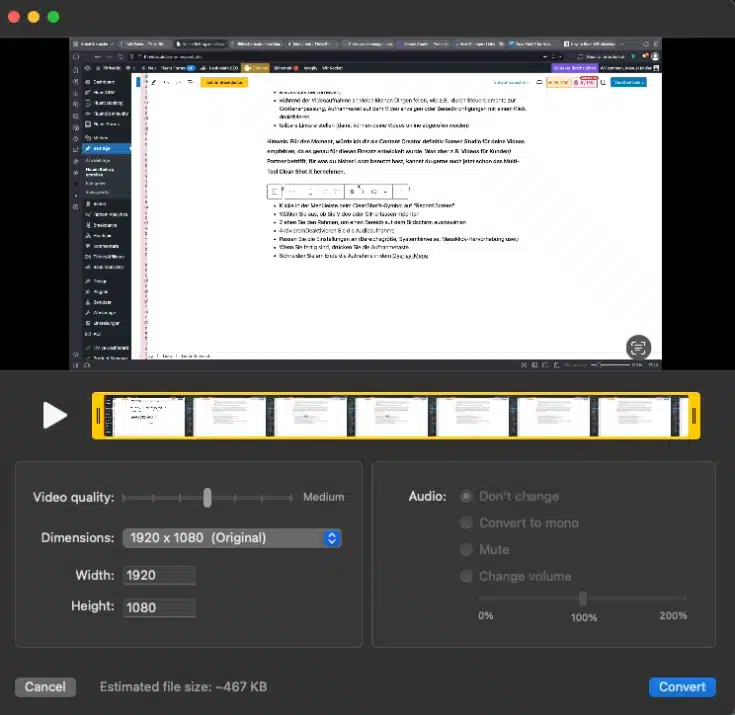
Zum Schluß schneidest du deine Aufnahme im erscheinenden Bearbeitungs-Editor.
Fertig!
Speichere mit „Convert“ und teile deine Aufnahme.
Fazit
Es gibt unbestreitbar eine Menge Wege & Tools da draußen, mit denen du auf deinem Mac Bildschirmaufnahmen mit Ton machen kannst.
Nehmen wir hier z.B. Snagit oder Loom als Clean Shot X-Konkurrenten oder OBS oder Screenflow als Screen-Studio-Konkurrenten. Manche dieser Tools können sogar mehr als meine Vorschläge, andere wiederum weniger.
Für meinen Workflow haben sich jedoch oben gemachte Bezahl-Tools als momentan beste Optionen herauskristallisiert, die ich guten Gewissens gerne weiterempfehlen kann.
Noch ein Gedanke zum Schluss, falls du diese Aufnahmen für einen Kurs machst: Irgendwann kommt die Frage, wo dieser Kurs eigentlich leben soll. Auf einer gemieteten Plattform oder auf deiner eigenen Website. Ich habe aufgeschrieben, wie man eine eigene Community mit Kursbereich aufbaut und welche Entscheidung dabei zuerst fällt.
FAQ
Kann ich auf dem Mac eine Bildschirmaufnahme mit Ton erstellen?
Du kannst bereits mit nativen Mac-Tools eine Bildschirmaufnahme mit Ton auf deinem Mac machen. Drücke dazu einfach cmd-shift-5, wähle in der Symbolleiste passende Aufnahmeoptionen aus und starte die Aufnahme.
Nutze alternativ den Quicktime-Player > neue Bildschirmaufnahme.
Welche Tools eignen sich für Mac Bildschirmaufnahmen?
Das hängt stark von deinen Anforderungen ab, jedoch kannst du dir u.a. die Tools Snagit, Quicktime Player, Clean Shot X, Loom, OBS Studio, Screen Studio, Screenflow oder Camtasia anschauen.