

Bilder sind ein wichtiger Bestandteil jeder Website, da sie dazu beitragen, die Aufmerksamkeit der Besucher zu gewinnen und die Benutzererfahrung zu verbessern.
Bilder können die Botschaft der Website unterstützen, die Aufmerksamkeit auf wichtige Inhalte lenken und eine visuelle Darstellung von Produkten oder Dienstleistungen bieten.
Aber Bilder können leider auch die Ladegeschwindigkeit der Website extrem verlangsamen, wenn sie nicht entsprechend optimiert werden.
Um es dir als Websitebetreiber so einfach wie möglich zu machen, kommt hier das WordPress Plugin Imagify* ins Spiel.
Wie einfach du damit deine Bilder optimierst, erfährst du in diesem Review.
1. Was ist Imagify?
Imgify ist ein Online-Tool und auch WordPress Plugin zur Bildoptimierung, das es dir ermöglicht, die Größe von JPG-, PNG- und GIF-Dateien zu reduzieren, ohne dabei wichtige Details oder visuelle Qualität zu verlieren.
Die Umwandlung der Bilder erfolgt dabei stets im Online-Service, den du aber nie aktiv besuchen musst. Sobald du das WordPress Plugin installiert hast, werden die Bilder automatisch optimiert, sobald du sie in die WordPress Mediathek hochlädst.
Die Umwandlung deiner Bilder ins WebP-Format übernimmt Imagify ebenfalls für dich.
Übrigens ist Imagify vom gleichen Hersteller wie WP Rocket*, einem der besten Caching Plugins für WordPress. Wenn du im Sinne der Ladezeit deiner Website eine gute Kombination brauchst, dann spielen WP Rocket und Imagify natürlich perfekt zusammen.
Lesetipp: Schnellere Website durch WP Rocket
2. Imagify einrichten
2.1 Plugin installieren
Imagify kannst du direkt über dein WordPress Backend unter Plugins > installieren suchen und installieren.

Wenn du dir nicht sicher bist wie das geht, schau einfach hier in meine Anleitung „WordPress Plugin installieren„.
2.2 Imagify Account erstellen
Unter Einstellungen > Imagify wirst du nach der Installation aufgefordert, einen kostenlosen Account zu erstellen.
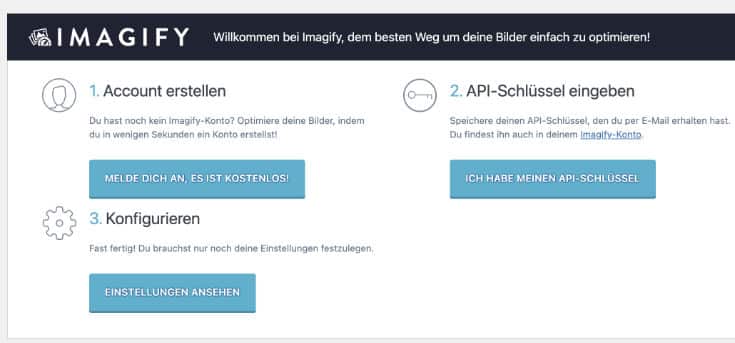
Hier gibst du bei Punkt 1 einfach nur deine Email-Adresse ein und wirst anschließend in die Online-Version von Imagify* weitergeleitet.
Dort klickst du rechts oben auf deinen Account und im Dropdown findest du den Punkt API-Integration, wo du den API-Schlüssel bekommst.

Gib diesen im Imagify WordPress Plugin ein und du kommst zu den allgemeinen Einstellungen.
2.3 Allgemeine Einstellungen

Seitdem Imagify* „Smart Compression“ benutzt, musst du dir hier keine Gedanken mehr über den Kompressionsgrad machen. Dies übernimmt das Plugin für dich.
Lass die Haken bei „Bilder beim Hochladen automatisch optimieren“ und „Backup der Originalbilder“ stehen. Letzteres bedeutet, daß du deine Originalbilder jederzeit wieder herstellen kannst.
Lossless Compression optimiert deine Bilder hinsichtlich der Dateigröße nicht so stark, wie Smart Compression. Wähle diese Einstellung also nur, wenn du sehr großen Wert darauf legst, daß das Bild größtmöglich wie das Original aussieht.
2.4 WebP
Das WebP-Format bietet gute Bildqualität, komprimiert Bilder aber besser im Vergleich zu JPG oder PNG.
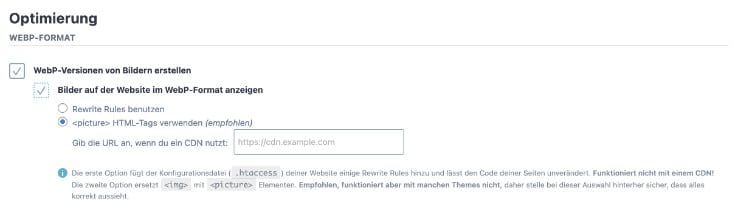
Imagify* erstellt dir automatisch eine WebP-Version deiner Bilder und spielt diese auf deiner Website aus. Da nicht alle Endgeräte dieses Format anzeigen können, gibt es einen Fallback für ältere Browser.
2.5 Mediathek & Dateioptimierung
Beim Punkt Mediathek (1) kannst du eine Maximalgröße für deine Bilder eingeben. Solltest du z.B. ohnehin nie über 2048px gehen, dann kannst du dies hier hinterlegen und größere Bilder werden automatisch auf diese Maximalgröße angepasst.

Beim Punkt Eigene Ordner (2) kannst du Ordner deiner Bilder angeben, die nicht in der Standard-Mediathek liegen.
Unter Datei Optimierung (3) kannst du die Einstellungen ruhig so lassen. Hier werden die verschiedenen Bildformate WordPress, wie z.B. Vorschaubilder optimiert.
2.6 Anzeigeoptionen
In den Anzeigeoptionen legst du noch fest, ob Imagify einen Eintrag in deiner Admin-Bar haben soll oder nicht.

3. Imagify benutzen
Sobald du Imagify einmal eingerichtet hast, musst du zukünftig nichts mehr machen, außer deine Bilder in die Mediathek hochzuladen.

Du wirst hinter jeder Bilddatei nun auch einen neuen Eintrag erkennen, wo dir angezeigt wird, welche Dateieinsparung durch Imagify* geschaffen wurde. Ebenfalls kannst du auf „Lossless Compression“ umstellen oder das Original wiederherstellen.
3.1 Mengen-Optimierung
Möchtest du deine Bilder optimieren, die bereits vor der Installation des Imagifiy WordPress Plugins in deiner Mediathek waren, dann gehe einfach unter Mediathek > Mengen-Optimierung.

Hier siehst du eine Übersicht über den bisherigen Optimierungs-Status der Bilder.
Letztendlich musst du aber nur links unten auf den blauen Button „ALLE OPTIMIEREN“ klicken und Imagify legt los und arbeitet deine Bilder ab.
Kann eine Zeit dauern und falls es dein kostenloses monatliches Guthaben überschreitet, dann warte einfach bis zum nächsten Monat (oder kaufe Guthaben dazu).
4. Imagify Tarife
Grundsätzlich kannst du Imagify kostenfrei nutzen, sofern dir 20MB/ Monat reichen. Das entspricht in etwa 200 Bildern und sollte für einen kleineren Blog reichen. Ich komme z.B. gut damit klar.
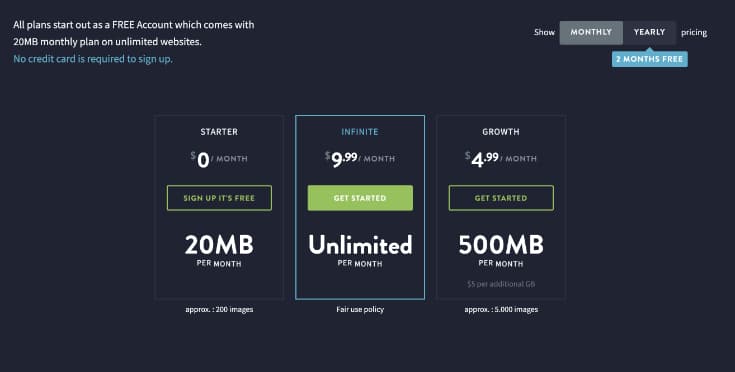
Dir steht es natürlich jederzeit frei, auf einen kostenpflichtigen Tarif zu wechseln. Bei 4,99$/ Monat geht das los und da stehen dir dann ca. 1000 Bilder pro Monat zur Verfügung.
5. Fazit
Imagify* ist ein großartiges WordPress Plugin, das einmal eingestellt automatisch seinen Dienst macht, ohne daß man sich noch um irgendetwas kümmern müsste.
In Kombination mit WP Rocket* – welches ich z.B. auf allen meinen Websites benutze, hat man bereits einen Großteil zur WordPress-Optimierung getan.
Wenn du keine Plugin-Lösung möchtest, sondern Online-Dienste für deine Bilder vor dem Upload auf deine Website nutzen möchtest, dann kannst du dir z.B. auch TinyPNG anschauen.
FAQ
Ist Imagify zwingend notwendig?
Prinzipiell kannst du einfach Onlinedienste wie TinyPNG benutzen. Jedoch ist ein Plugin wie Imagify definitiv eine Erleichterung, da Bilder automatisch nach dem Hochladen auf die Website automatisch optimiert werden.
Ist Imagify kostenlos?
Sofern dir 20MB pro Monat reichen, kannst du Imagify stets kostenfrei benutzen. Bezahltarife starten bei 4,99$/ Monat.